🎯 مخصّص لربّ الأسرة ولأصحاب المهن كالنجّارين والبنّائين والفلّاحين: سجّل مصروفاتك وما لك عند الناس على الهاتف أو الحاسوب.
💬 تواصل مباشر مع المطوّر: داخل البرنامج فقاعة جانبية «رأيك يطوّر البرنامج»: اكتب اقتراحك أو مشكلتك فتصل مباشرة إلى المطوّر، ويصلك الرد داخل البرنامج نفسه.
🪶 خفيف على جهازك: يُنصَّب بـ 1.5 ميغابايت فقط — أصغر من صورة واحدة من كاميرا هاتفك. وبعد سنة كاملة من الاستخدام اليومي، تبقى بياناتك مع نسخها الاحتياطية بحدود 10 ميغابايت. لا يعمل في الخلفية، ولا يلمس بطاريتك أو باقة الإنترنت وهو مغلق.
🆕 الجديد في الإصدار 16.9.2:
التعليمات أوضح: صندوق «📌 تذكّر هذه الخمسة» في الأعلى، وعناوين مفصولة، والدليل المصوّر وصفحة الخصوصية بالمظهر الجديد.
أيقونة جديدة للبرنامج من عائلة الاطرقجي: حرف A أكبر وأوضح على تدرّج أخضر، تظهر بوضوح على شاشة الهاتف والكمبيوتر في الوضع الفاتح والداكن.
مظهر جديد هادئ لكل برامج الاطرقجي: خلفية عاجية «ورقية» وخط IBM Plex Sans Arabic، وأرقام وجداول مفتوحة بخطوط رفيعة بدل الصناديق المظلّلة. ومن الإعدادات ← مظهر البرنامج: «ورقي» أو «ليلي» (فحمي دافئ)، وزر 🌙 يبدّل بينهما.
ترويسة وشريط تنقل داكنان ورؤوس جداول أغمق، فتنفصل أجزاء الصفحة بوضوح ولا يضيع النظر في المساحات الفاتحة.
المستحقات: «لي عندهم» و«لهم عندي» صارتا قائمتين منفصلتين بزرين في أعلى الصفحة، مع المتبقي لكل قائمة. القائمة المنسدلة تعرض أسماء القائمة المفتوحة فقط، و«+ اسم» يضيف الاسم إليها مباشرة.
المستحقات: زر «🔁 تكرار آخر عملية» يفتح آخر حركة للاسم المختار كحركة جديدة بنفس المبالغ والملاحظات وبتاريخ اليوم — مثل صفحة الصرفيات.
1. قبل أن تبدأ
برنامج الصرفيات اطرقجي يسجّل مصاريف مزرعتك أو عملك وما يدخل من مال، ويعطيك الصافي لكل قسم. وهو مجاني بالكامل.
افتح الرابط expenses.atrakchi.com/alfallah.html على الهاتف أو الحاسوب.
ادخل ببريدك وكلمة المرور، ثم اختر رمز PIN من 4 أرقام للدخول السريع بعد ذلك.
من قائمة المتصفح اضغط «تثبيت» أو «إضافة إلى الشاشة الرئيسية» ليصبح أيقونة مثل أي تطبيق.
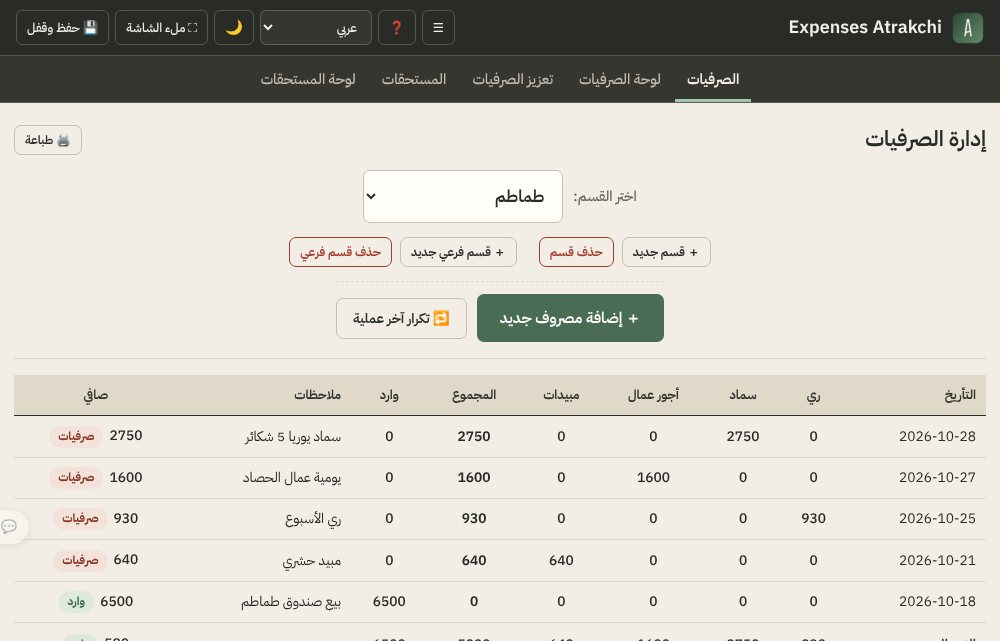
شكل الشاشة:
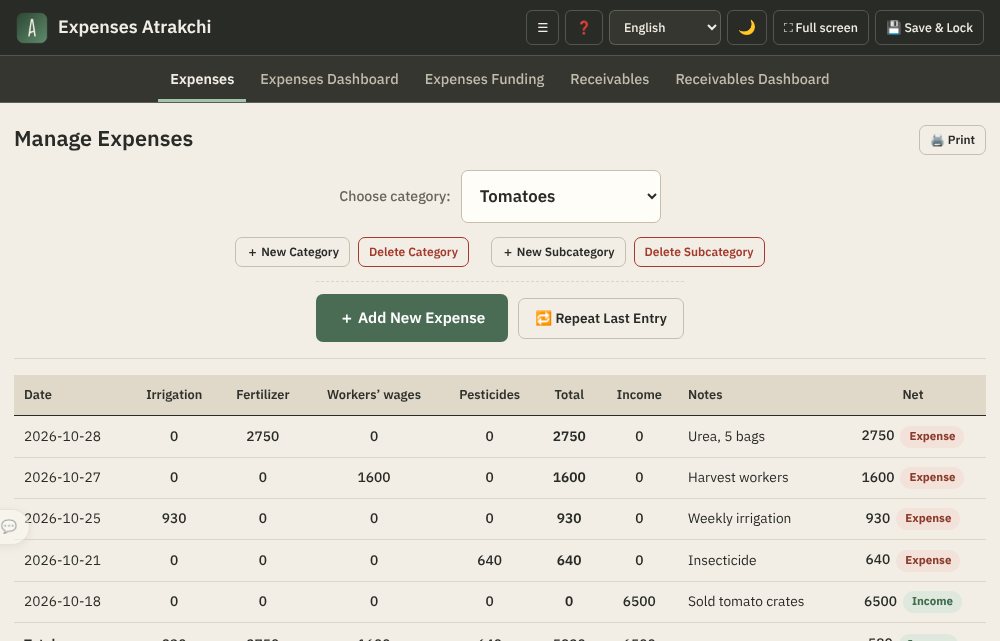
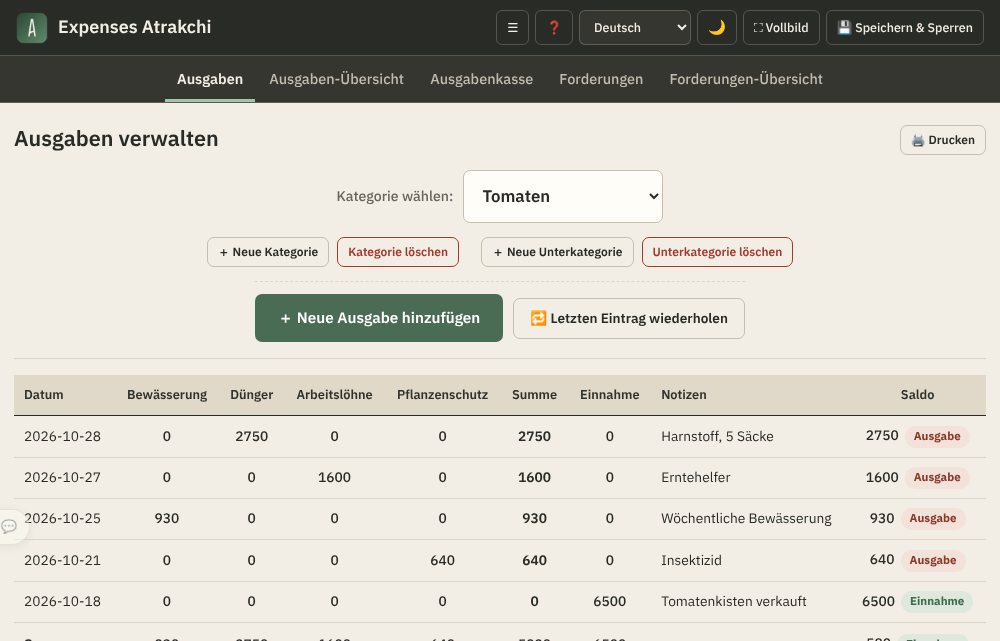
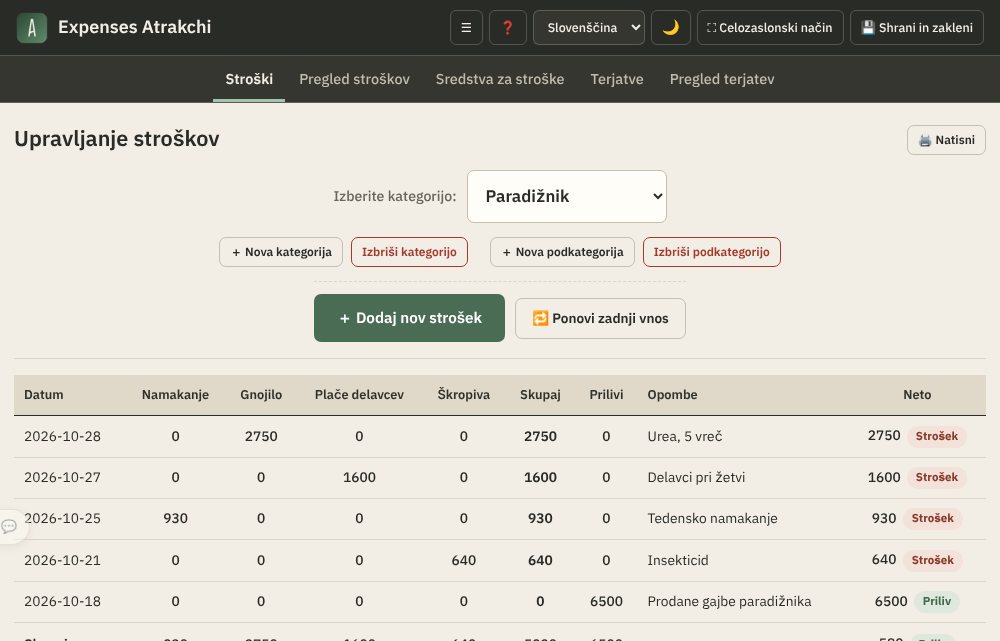
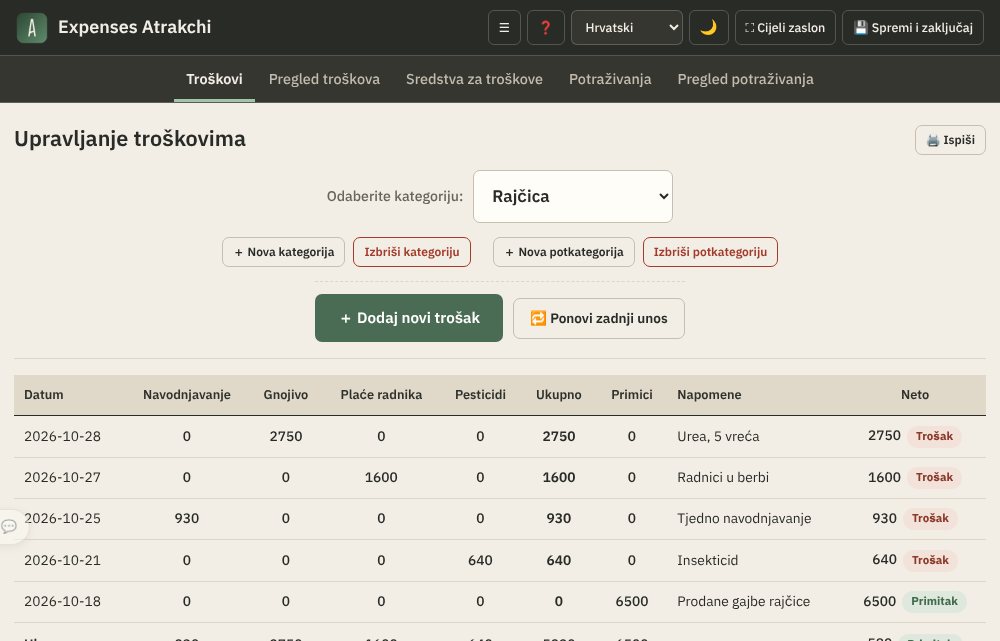
الشريط العلوي: ☰ القائمة، اختيار اللغة، ⛶ ملء الشاشة، 💾 حفظ وقفل.
أزرار الصفحات: الصرفيات، لوحة الصرفيات، المستحقات، لوحة المستحقات، الخزينة والتعزيز.
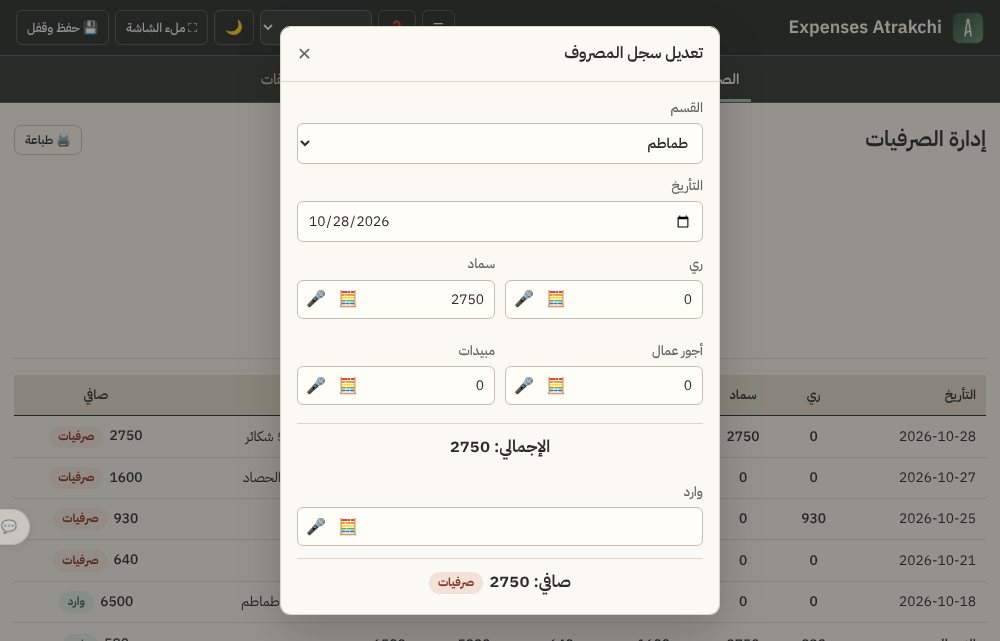
اكتب مبلغ كل قسم فرعي (ري، سماد...). اترك الفارغ صفراً.
يظهر الإجمالي تلقائياً.
اكتب ملاحظات إن أردت، ثم اضغط حفظ السجل.
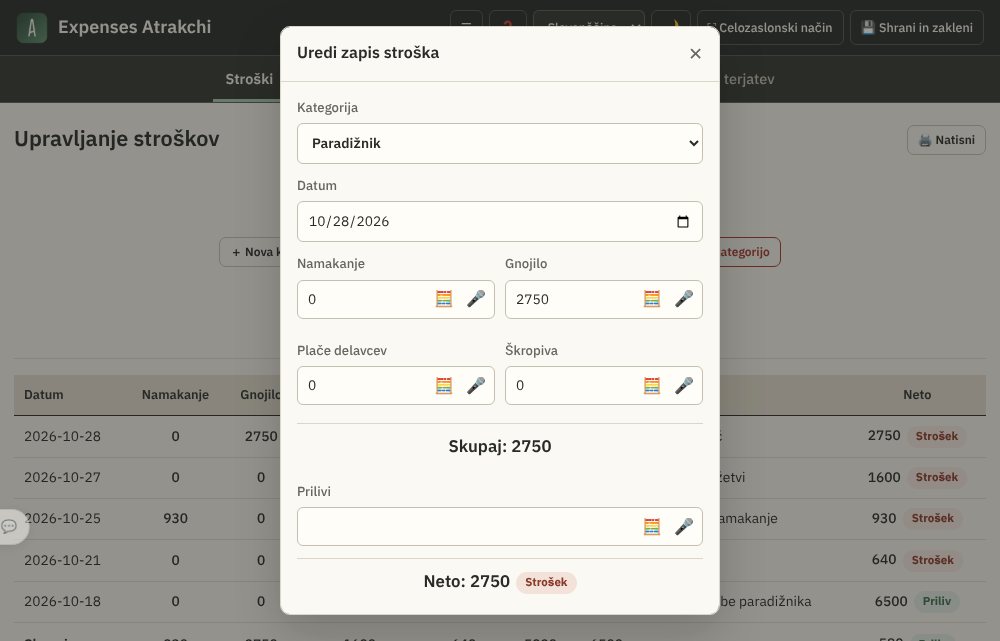
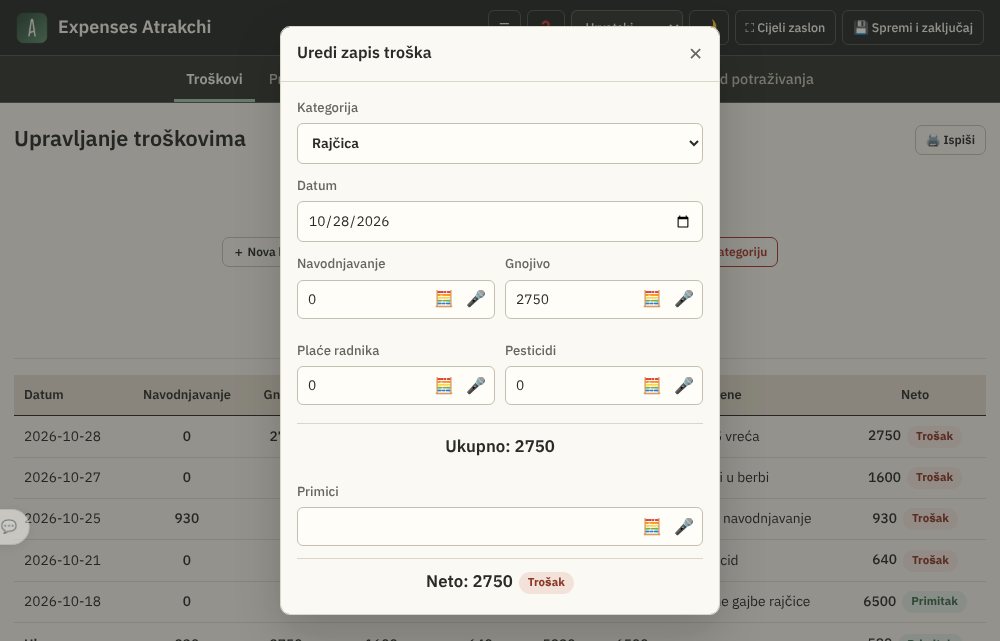
صورة 4: نافذة تسجيل مصروف — الأقسام الفرعية، الإجمالي، الوارد، الصافي، والملاحظات.
🔁 تكرار آخر عملية: لمصروف يتكرر بنفس المبالغ، اضغطه فتُفتح نافذة جديدة فيها مبالغ آخر سجل؛ عدّل ما يلزم واحفظ.
التعديل أو الحذف: اضغط على أي سطر في الجدول لفتحه.
جداول نظيفة: العمود الذي ليس فيه أي مبلغ (مثل قسم فرعي لم تصرف عليه بعد، أو «وارد» فارغ) لا يظهر في الجدول، ويظهر وحده عند إدخال أول قيمة فيه. هذا في كل جداول البرنامج.
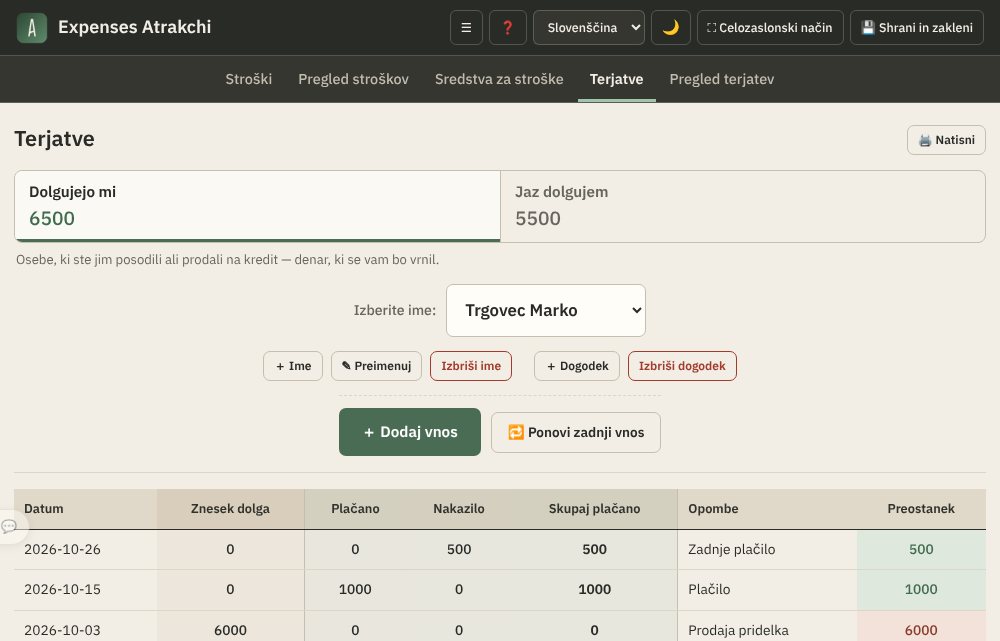
صفحة المستحقات هي دفتر الديون: لكل شخص جدول خاص به، فيه كل دين وكل دفعة بتاريخها، والمتبقي محسوب بعد كل حركة.
قائمتان منفصلتان: في أعلى الصفحة زرّان: «لي عندهم» (من أقرضتَه أو بعتَه بالآجل) و«لهم عندي» (من اقترضتَ منه أو اشتريتَ منه بالآجل). في كل زر المتبقي لقائمته، والقائمة المنسدلة تعرض أسماء القائمة المفتوحة فقط، و«+ اسم» يضيف إليها.
اضغط + اسم واكتب اسم الشخص. يُنشأ له تلقائياً عمودا مبلغ الدين والواصل.
اختر الاسم من «اختر الاسم».
اضغط + إضافة حركة، واكتب المبلغ في الخانة المناسبة، ثم حفظ السجل. المبالغ تُكتب موجبة دائماً.
🔁 تكرار آخر عملية: يفتح آخر حركة للاسم المختار كحركة جديدة بنفس المبالغ والملاحظات وبتاريخ اليوم؛ عدّل ما يلزم واحفظ.
صورة 7: جدول شخص واحد — أعمدة الدين بمسحة دافئة، وأعمدة الواصل بمسحة من لون البرنامج، والمتبقي في العمود الأخير.
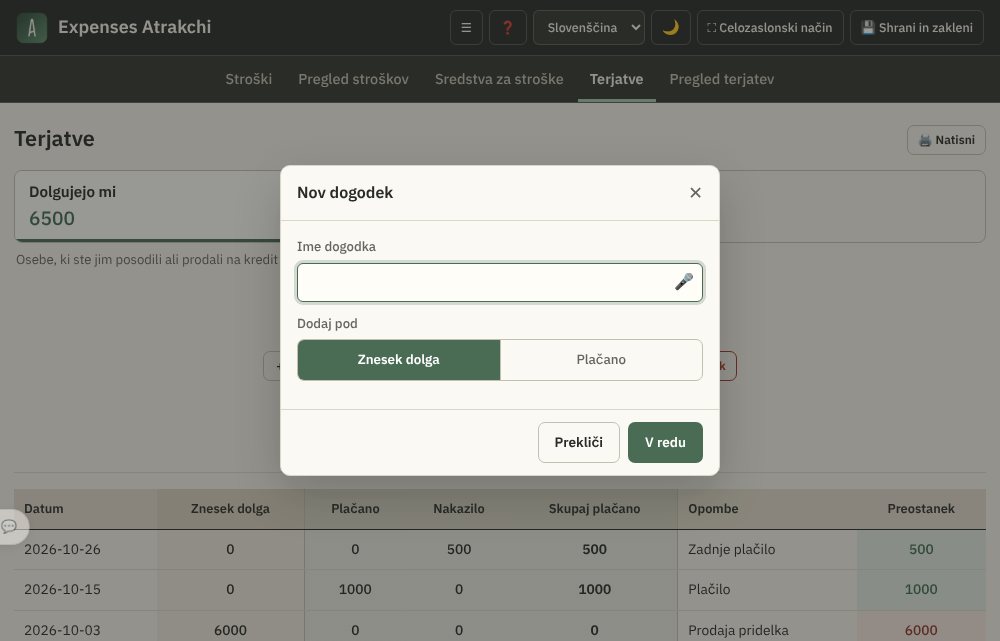
+ حدث: لتفصيل أكثر أضف عموداً جديداً، مثل «سلفة» أو «بضاعة» أو «حوالة»، واختر هل يُحسب ضمن مبلغ الدين أو ضمن الواصل. عندما يكون للنوع أكثر من عمود يظهر عمود «مجموع الدين» أو «مجموع الواصل».
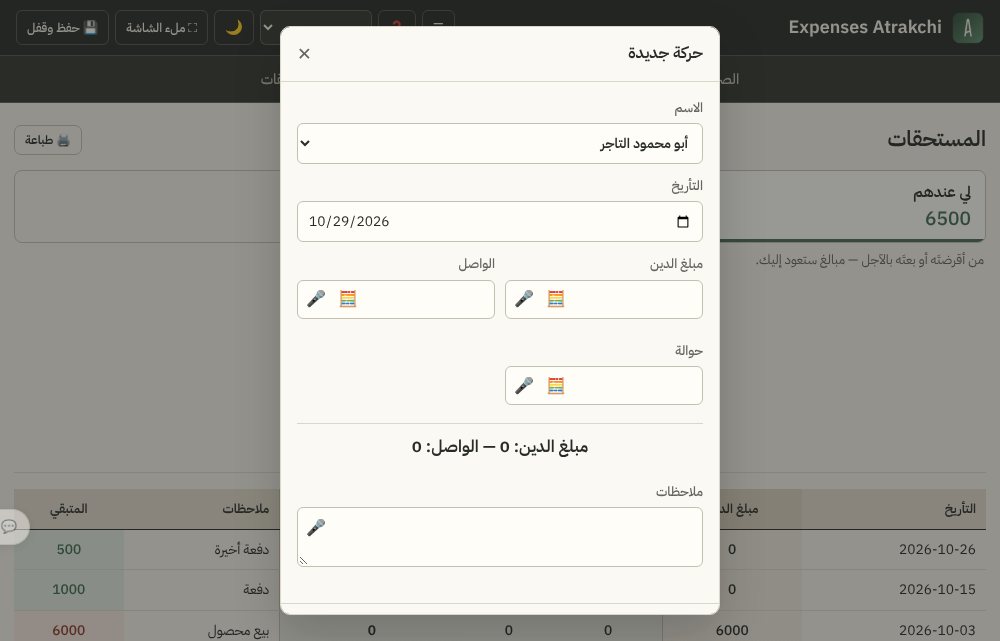
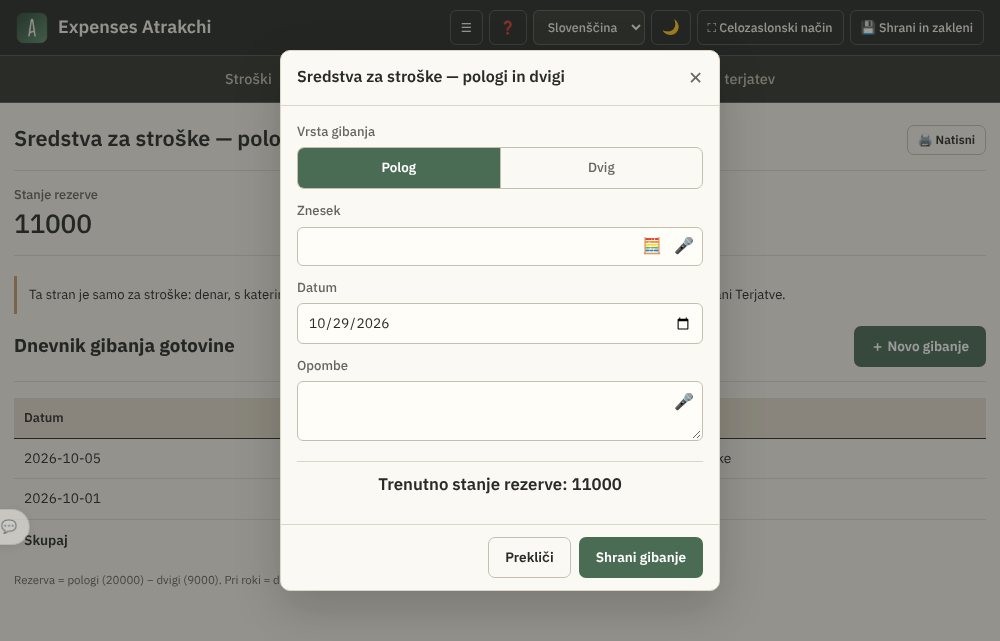
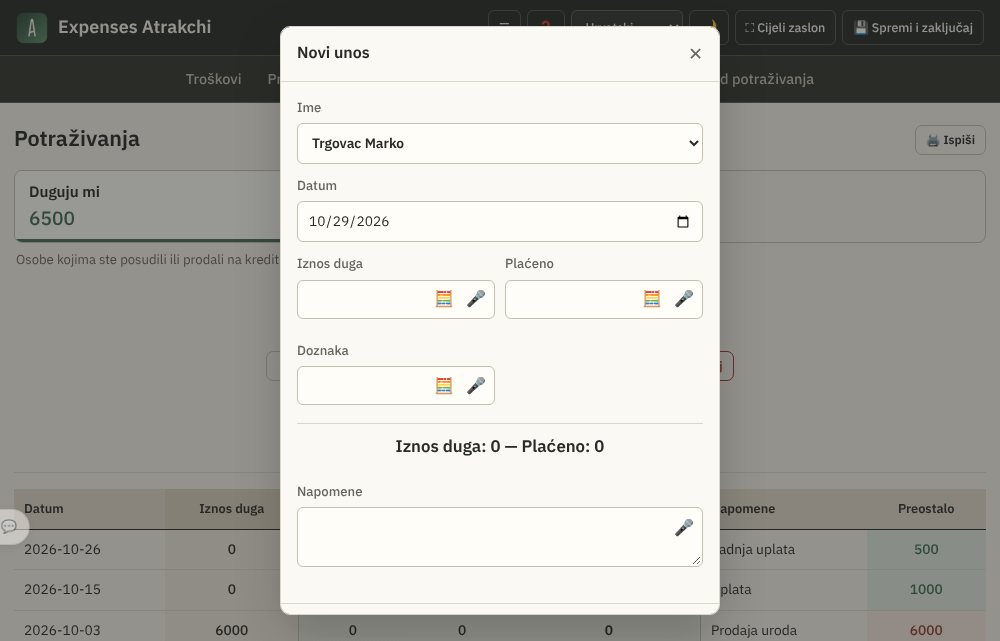
صورة 8: نافذة «حدث جديد» — اسم الحدث ونوعه.صورة 9: نافذة «حركة جديدة» — خانة لكل حدث، وتحتها مجموع الدين والواصل.
ألوان المتبقي: أحمر باهت = ما زال عليه دين، أخضر باهت = دفع أكثر من دينه، بدون لون = الحساب مسدَّد.
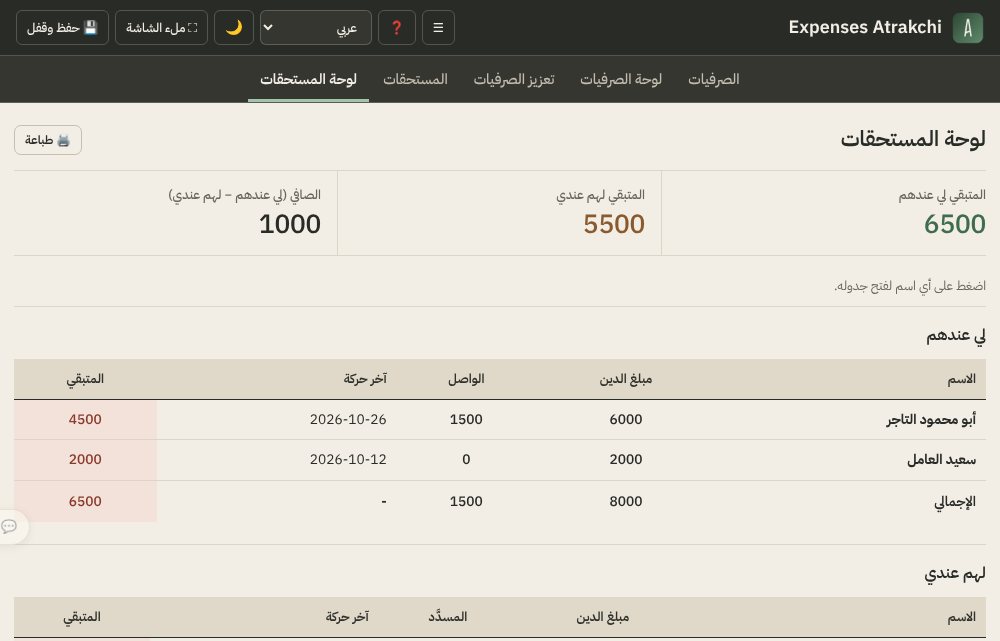
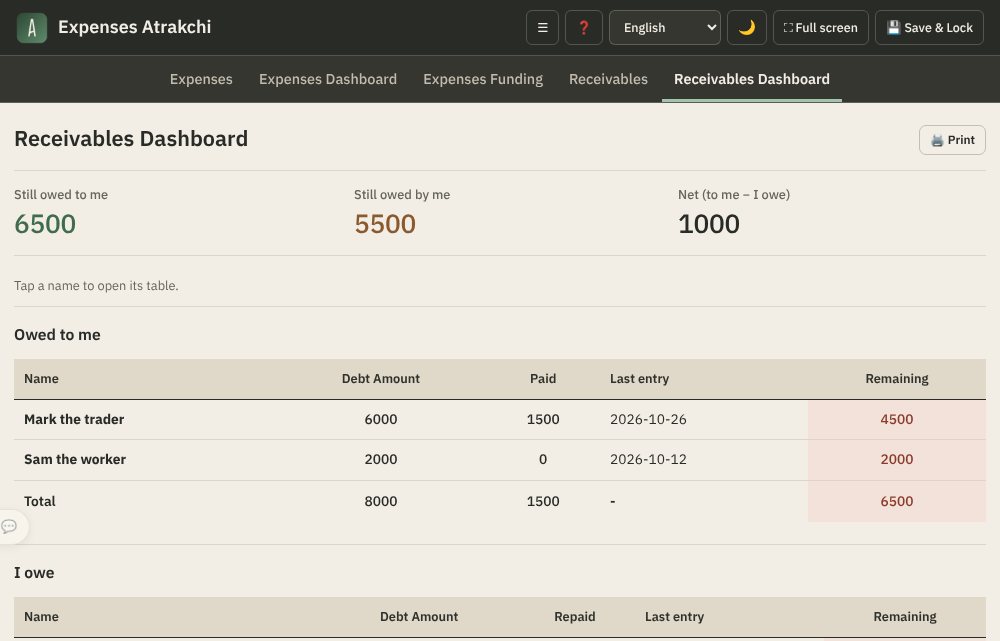
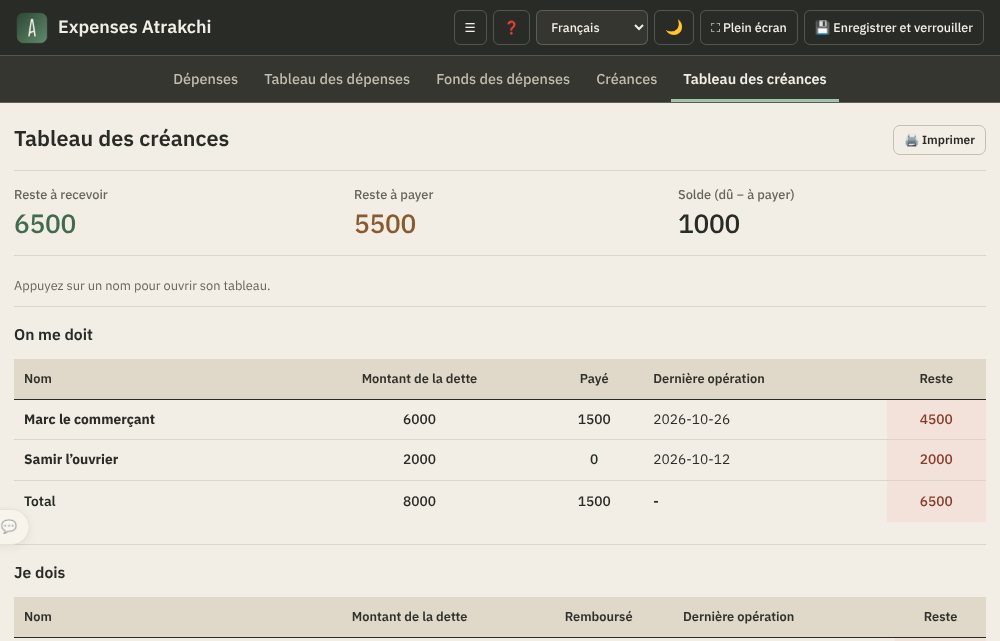
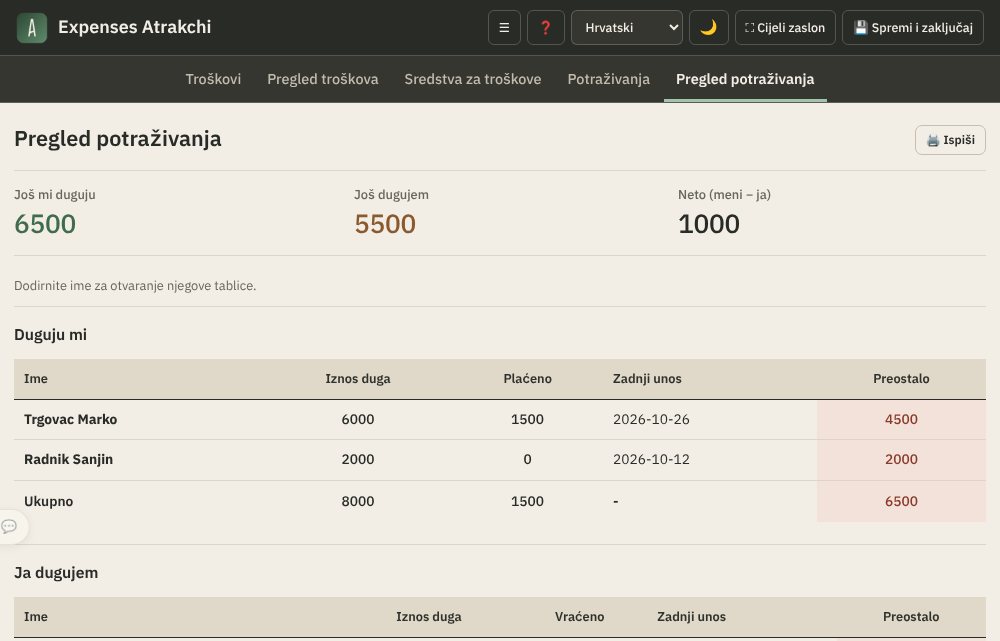
لوحة المستحقات: إجمالي الديون والواصل والمتبقي، وجدول بالمتبقي على كل اسم مرتّباً من الأكبر، مع تاريخ آخر حركة. اضغط على أي اسم لفتح جدوله.
🎯 Made for the head of the family and for tradespeople such as carpenters, builders and farmers: record your expenses and what people owe you on phone or computer.
💬 Talk to the developer directly: Inside the app a side bubble “Your feedback improves the program” is always at hand: write your idea or problem and it goes straight to the developer — the answer comes back inside the app.
🪶 Light on your device: Installs in just 1.5 MB — smaller than a single photo from your phone's camera. After a full year of daily use, your data and its backups stay around 10 MB. It never runs in the background and doesn't touch your battery or data plan while closed.
🆕 New in version 16.9.2:
Clearer instructions: a «📌 Remember these five» box at the top, separated headings, and the illustrated guide and privacy page in the new look.
A new app icon from the Atrakchi family: a larger, clearer A on a green gradient that stands out on phone and computer screens, light or dark.
A new calm look for all Atrakchi apps: an ivory «paper» background, the IBM Plex Sans Arabic font, and open numbers and tables with thin lines instead of shadowed boxes. In Settings → App look: «Paper» or «Night» (warm charcoal); the 🌙 button switches between them.
A dark header and navigation bar and darker table headings, so the parts of each page are clearly separated.
Receivables: «Owed to me» and «I owe» are now two separate lists with two buttons at the top of the page, each showing what remains. The drop-down shows only the names of the open list, and «+ Name» adds the name to it directly.
Receivables: the «🔁 Repeat Last Entry» button opens the last entry of the chosen name as a new entry with the same amounts and notes and today's date — like the Expenses page.
1. Before You Start
Expenses Atrakchi records what you spend on your farm or business and the money that comes in, and gives you the net for each category. It is completely free.
Open expenses.atrakchi.com/alfallah.html on your phone or computer.
Sign in with your email and password, then choose a 4-digit PIN for quick sign-in after that.
In your browser menu, tap “Install” or “Add to Home screen” so the app gets an icon like any other app.
What the screen looks like:
Top bar: ☰ menu, language choice, ⛶ Full screen, 💾 Save & Lock.
Before your first expense, set up your categories and subcategories once.
Category = what you spend on (a crop or a project), for example: tomatoes, wheat, olives.
Subcategory = the type of expense inside the category, for example: irrigation, fertilizer, labor, pesticides. Each subcategory becomes a column in the table.
On the Expenses page:
Tap + New Category and type its name.
Choose the category in “Choose category”, then tap + New Subcategory for each type of expense.
To delete a category or a subcategory: “Delete Category” or “Delete Subcategory”. Careful: deleting a category deletes its records.
Language: From the list in the top bar (عربي, English, Deutsch, Français, Slovenščina, Hrvatski).
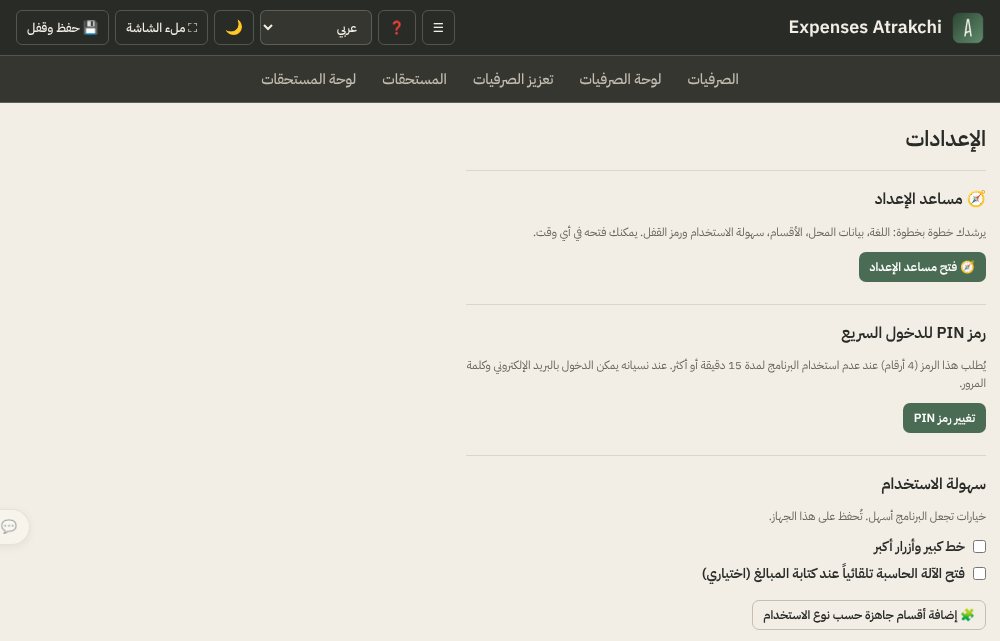
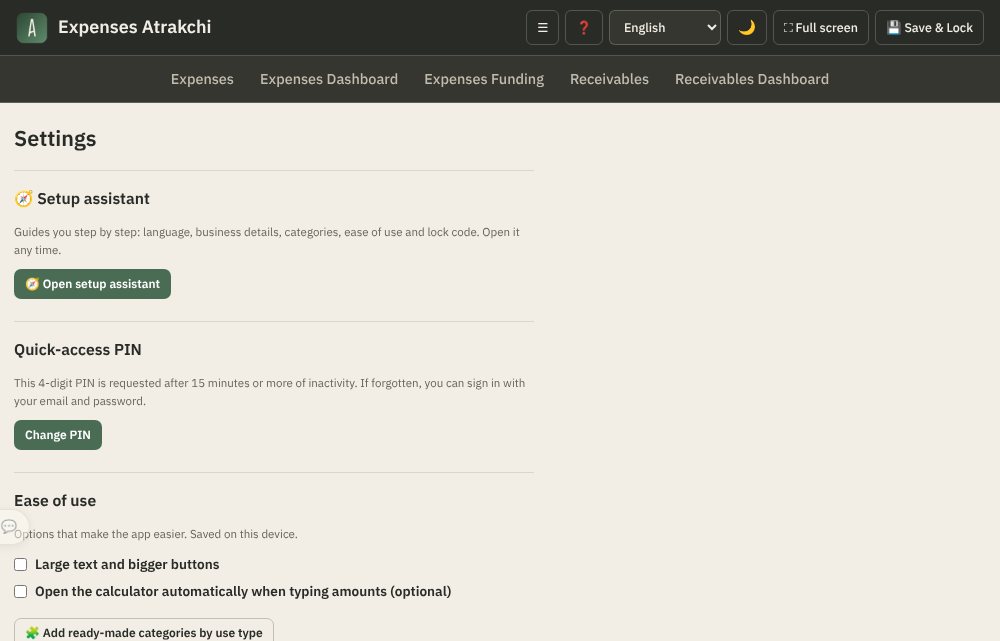
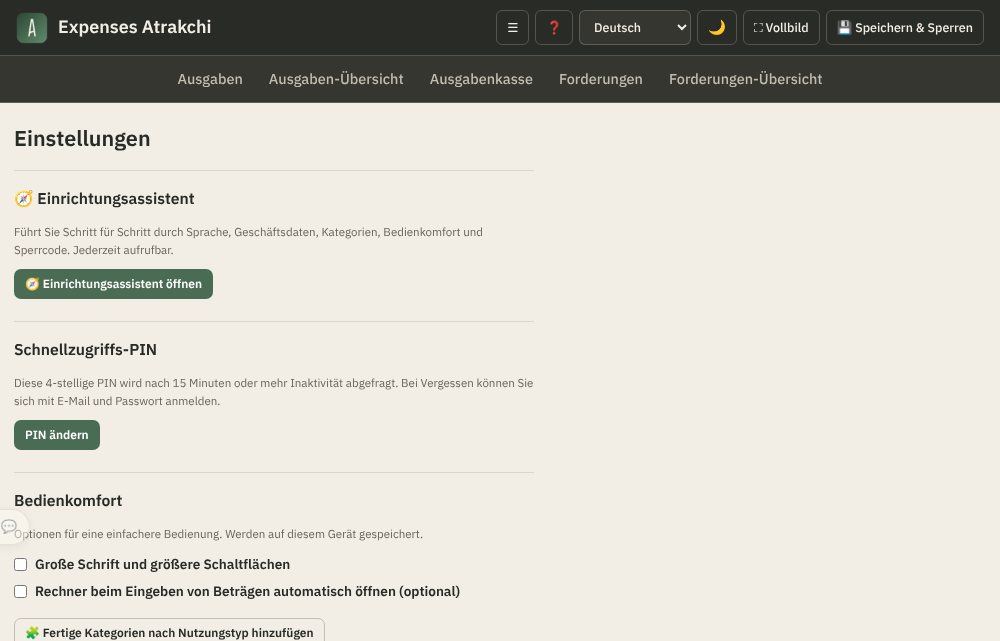
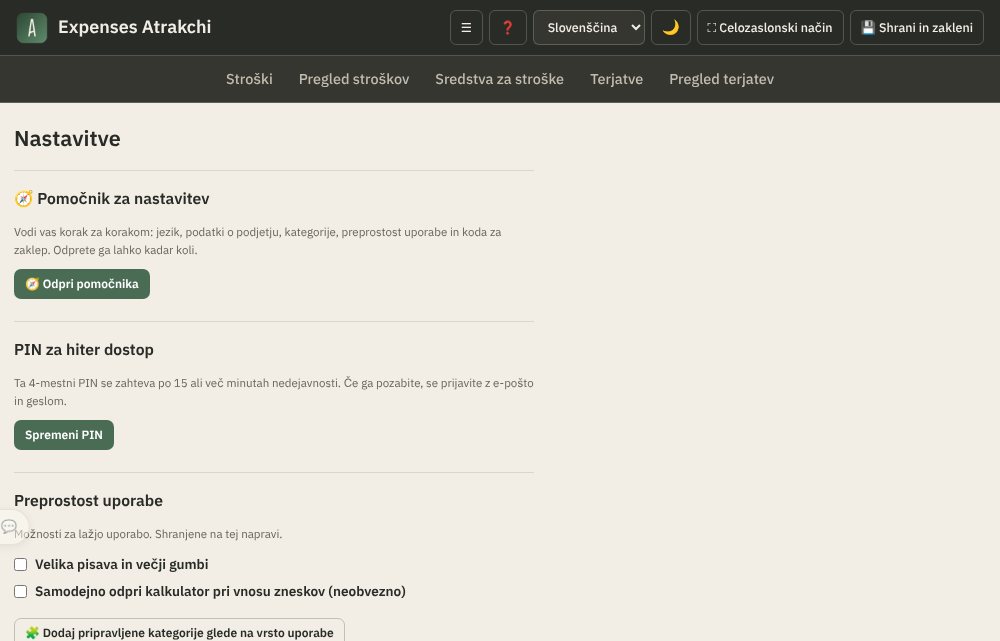
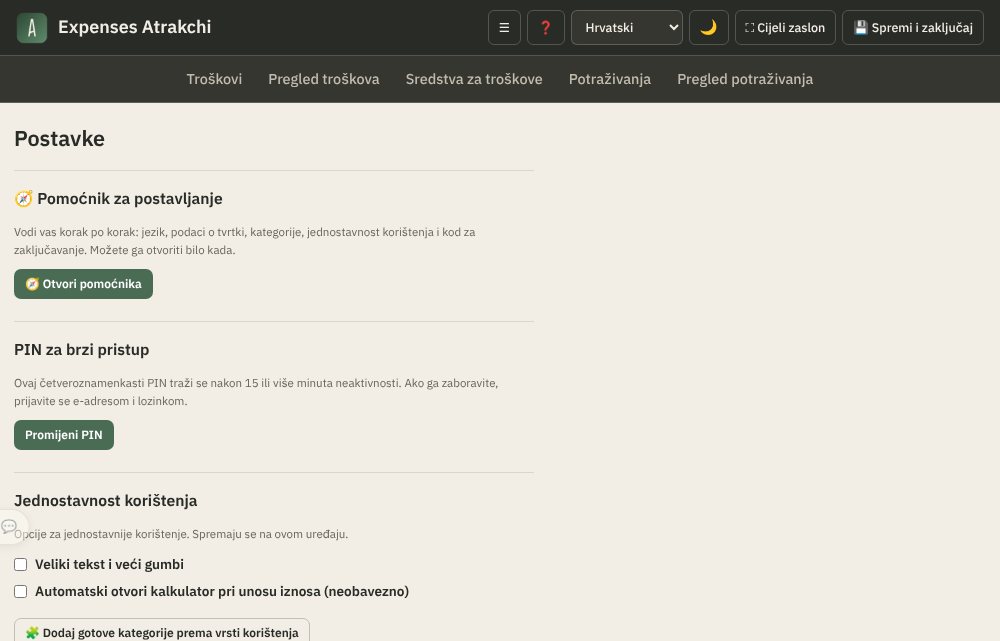
Settings (☰ → ⚙️ Settings): Change your PIN, choose the app look («Paper» for daytime or «Night»), see the version number and check for updates, and delete your data or your account.
Each workday or each payment is recorded as one line.
On the Expenses page, choose the category.
Tap + Add New Expense.
Check the Category and the Date.
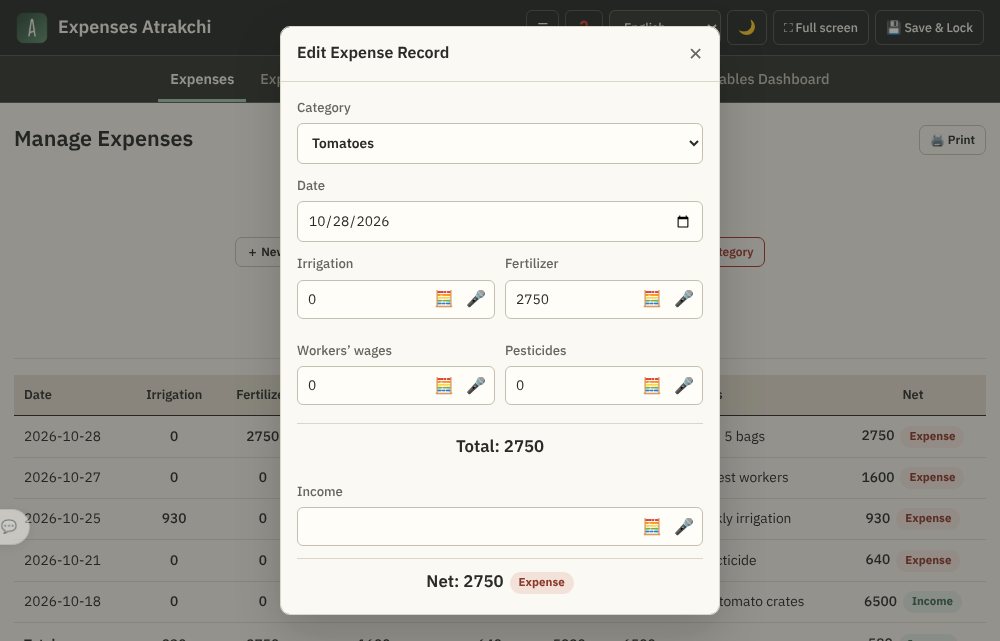
Type the amount for each subcategory (irrigation, fertilizer...). Leave empty ones at zero.
The Total shows automatically.
Type Notes if you want, then tap Save Record.
Figure 4: The expense window — the subcategories, total, income, net, and notes.
🔁 Repeat Last Entry: For an expense that repeats with the same amounts, tap it. A new window opens with the amounts from the last record. Change what you need and save.
Editing or deleting: Tap any line in the table to open it.
Clean tables: A column with no amounts at all (for example a subcategory you haven’t spent on yet, or an empty “Income”) is not shown, and it appears by itself as soon as you enter a value. This works in every table of the app.
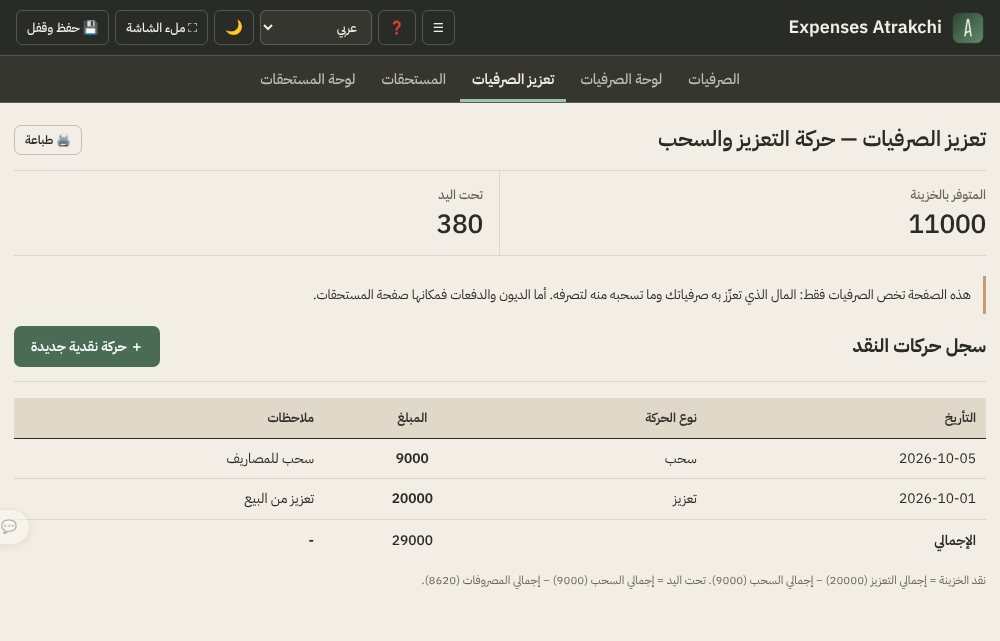
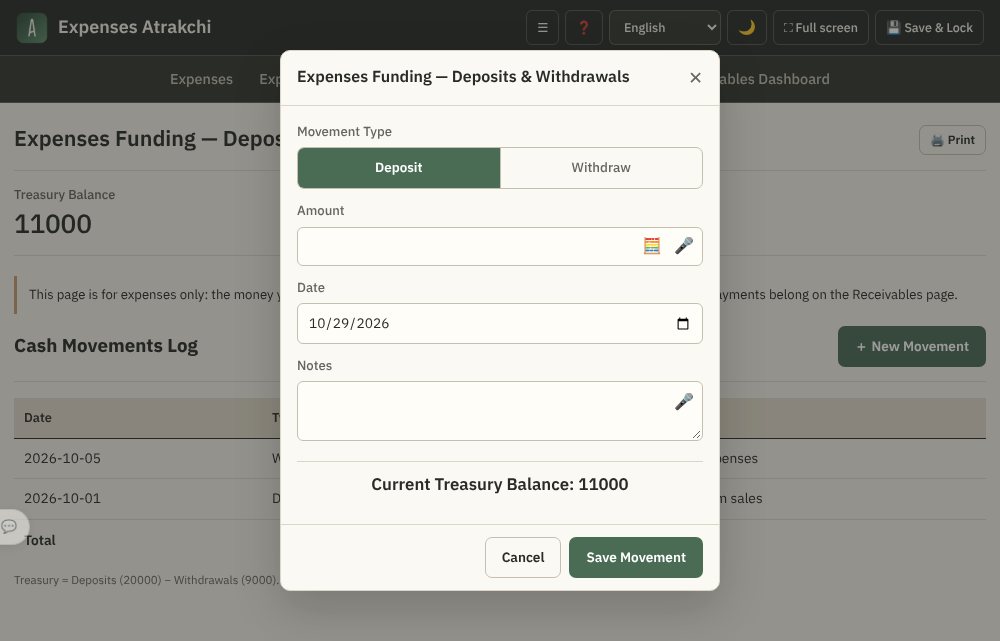
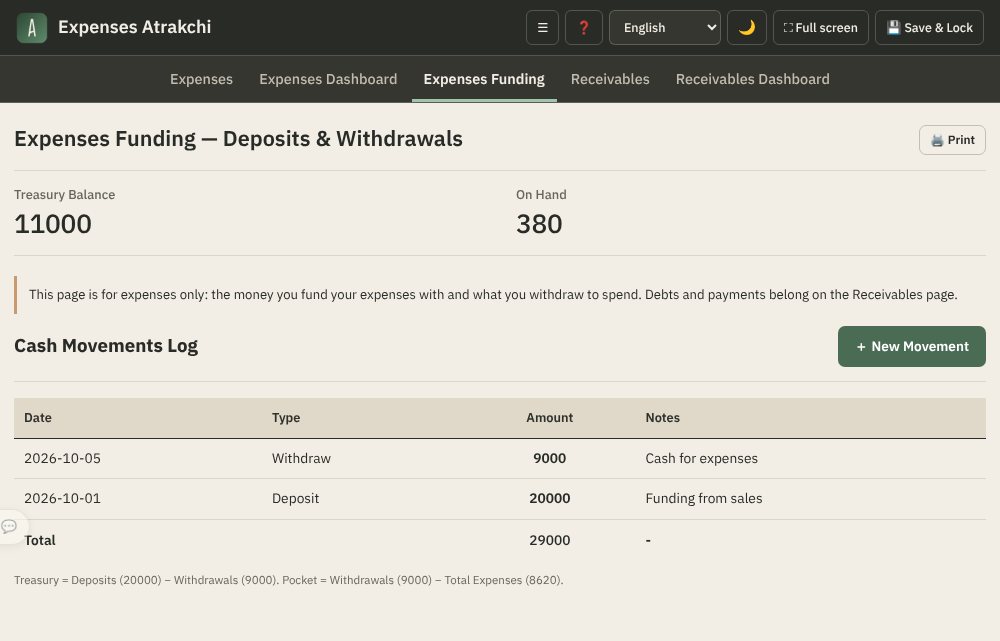
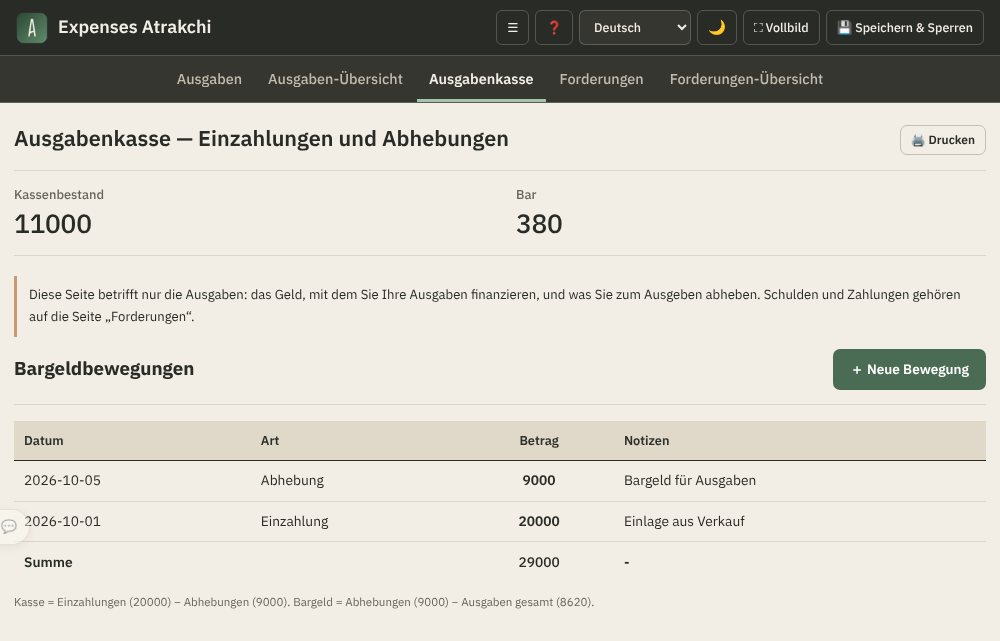
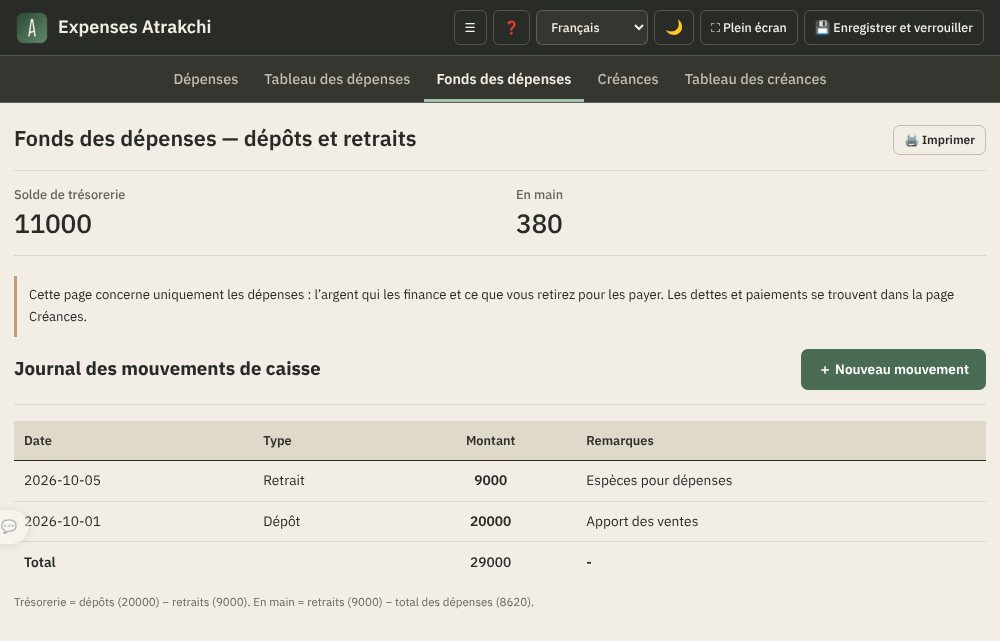
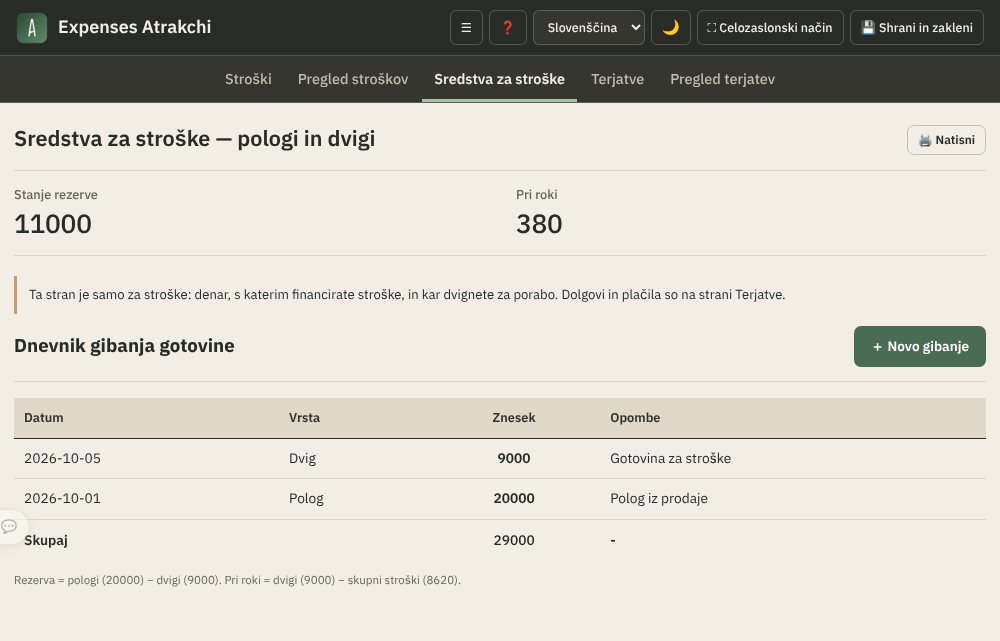
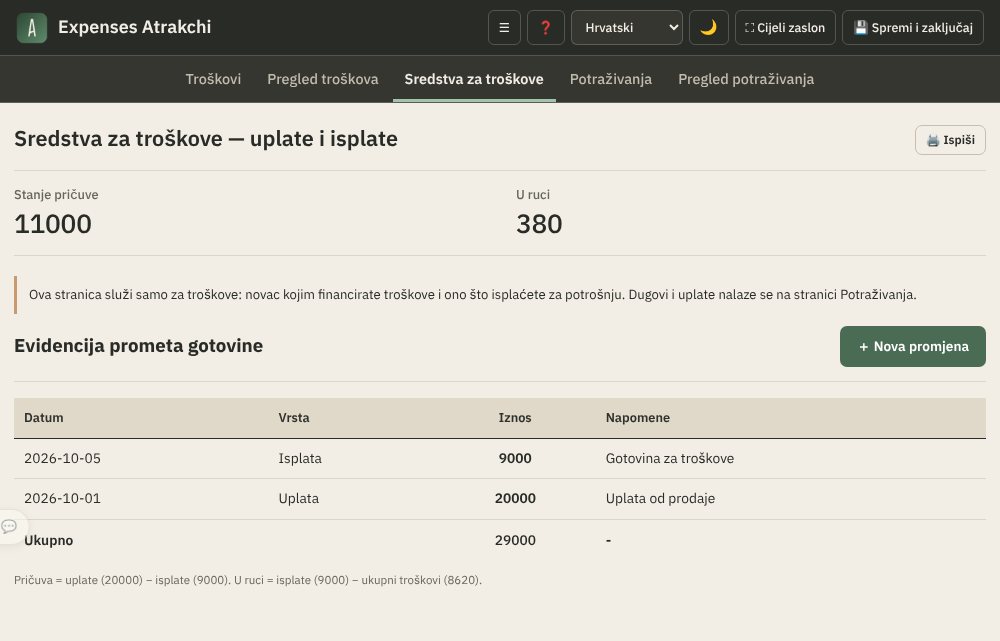
Cash & Treasury keeps two kinds of money apart: the Treasury Balance (saved money) and On Hand (what you carry for expenses).
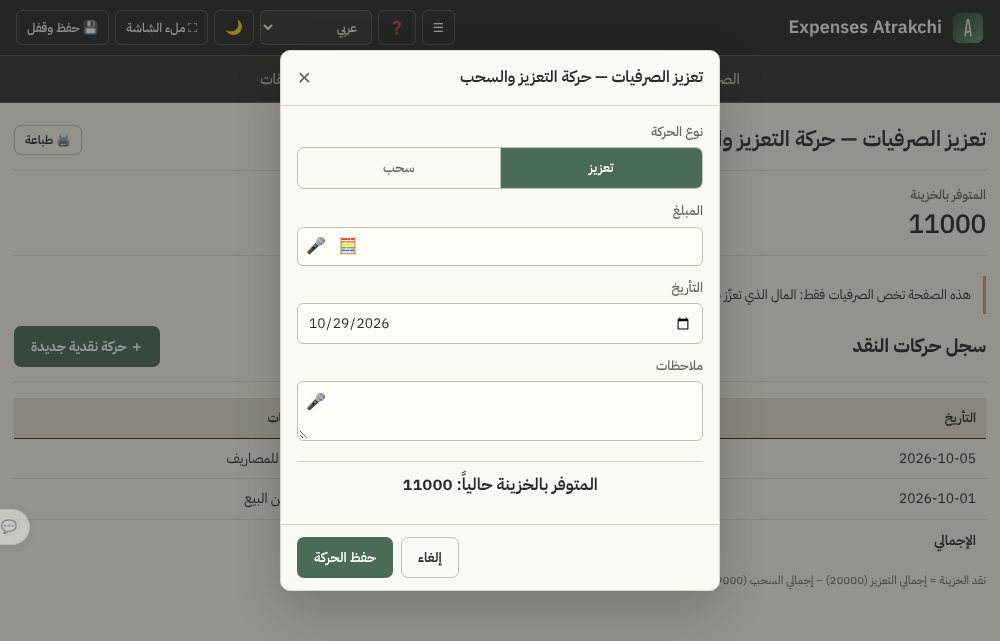
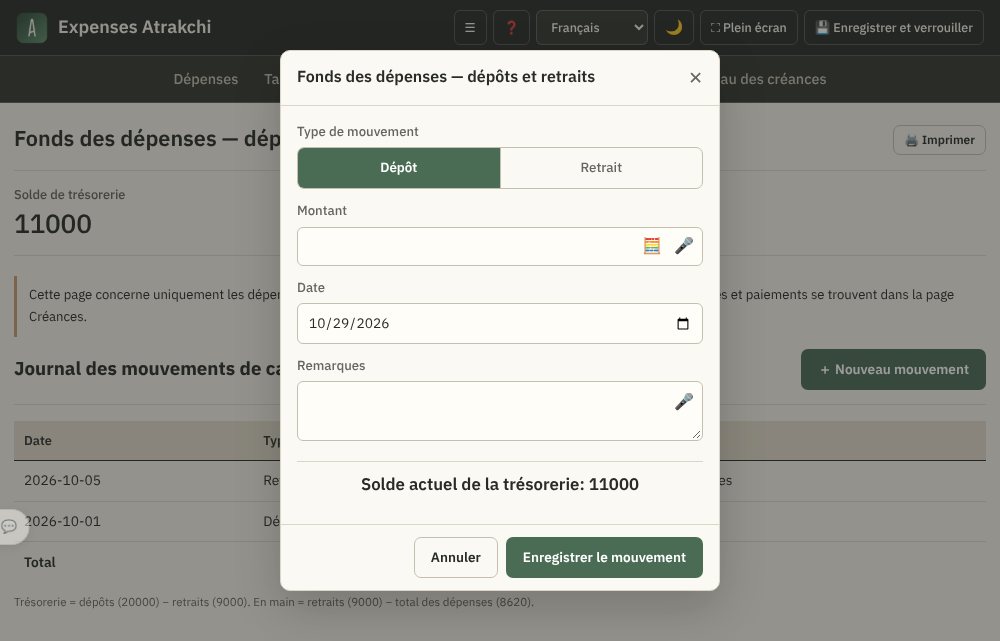
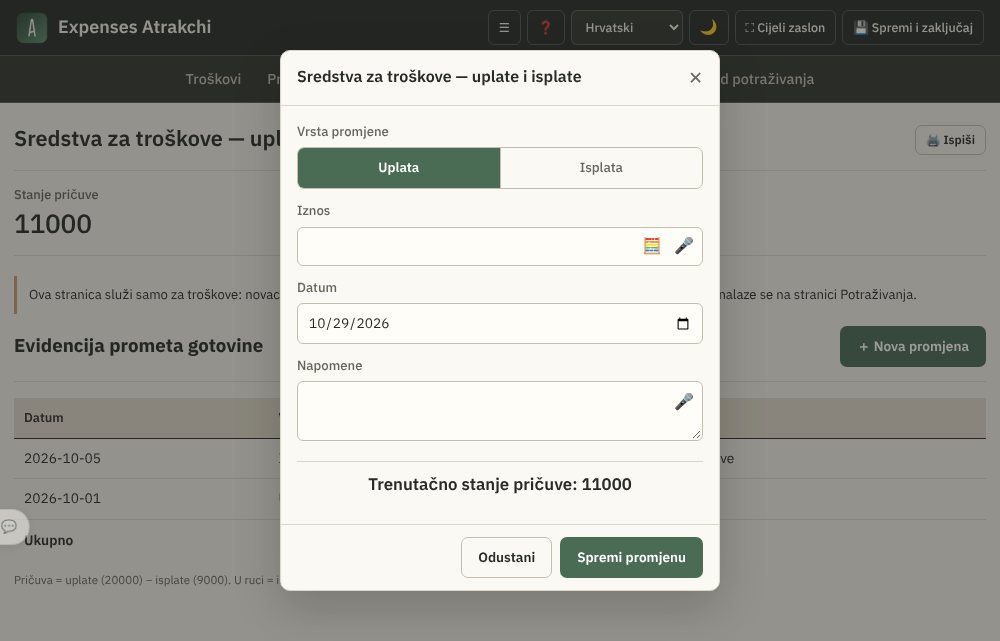
Tap + New Movement.
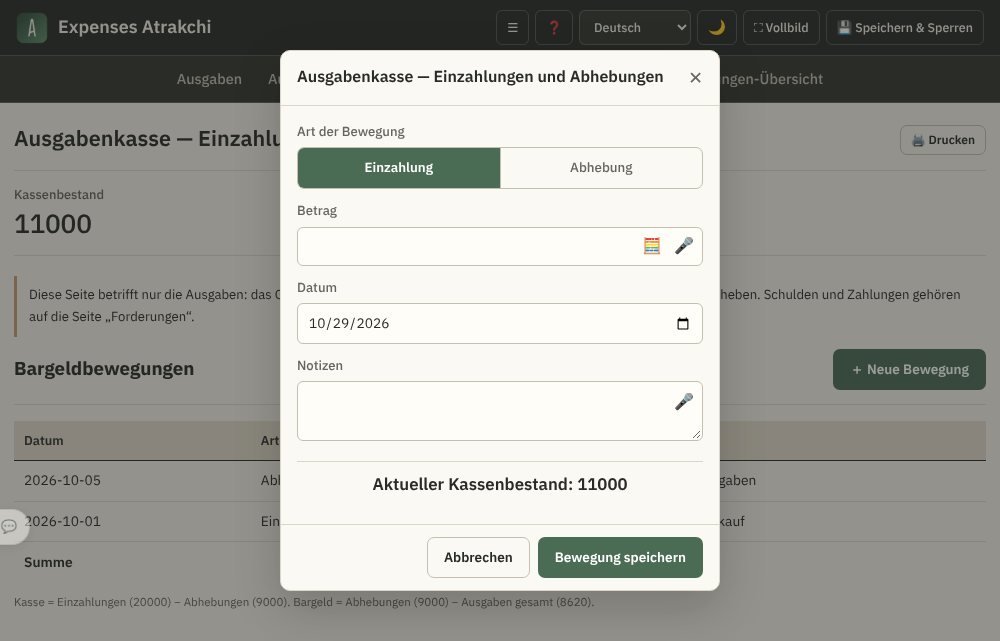
Choose Deposit (add money to the treasury) or Withdraw (from the treasury to your pocket).
Type the amount, the date and notes, then tap Save Movement.
Figure 5: The cash movement window — deposit or withdraw.Figure 6: The Treasury page — the two balances and the list of movements, with how they are worked out below.
The app works out: Treasury = Deposits − Withdrawals, and On Hand = Withdrawals − Expenses.
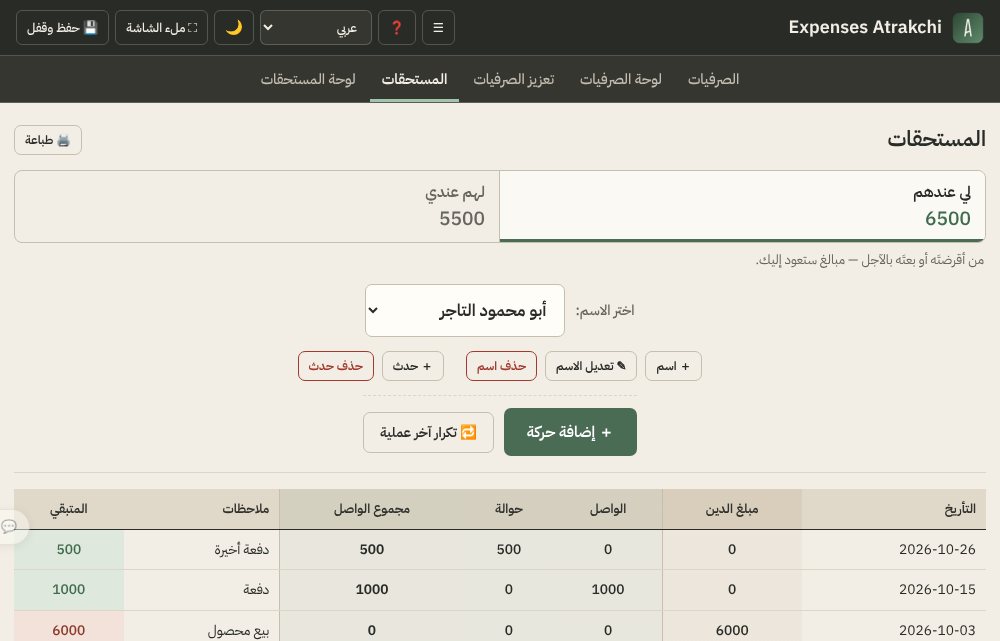
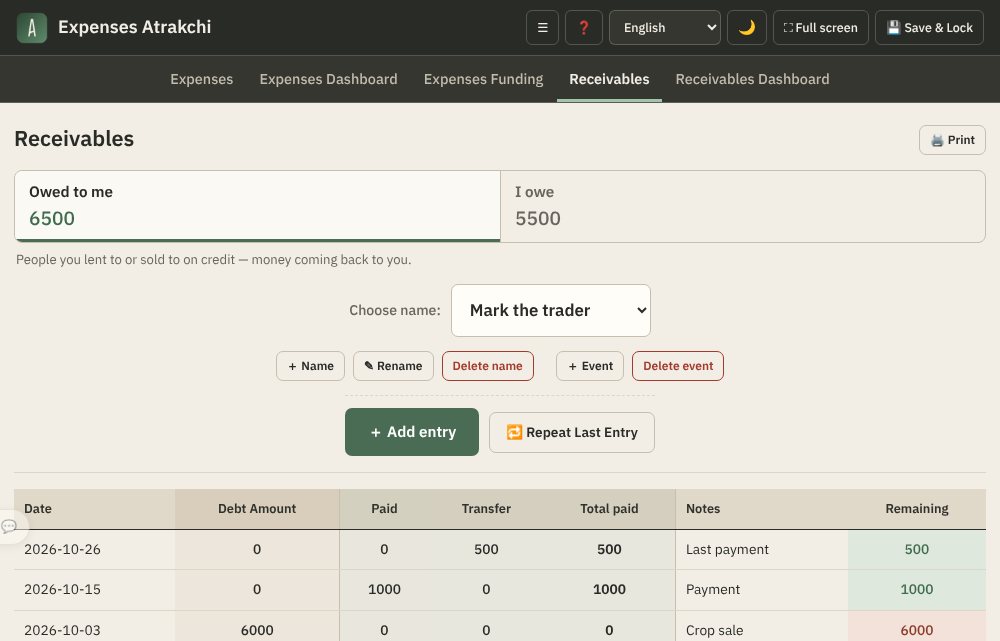
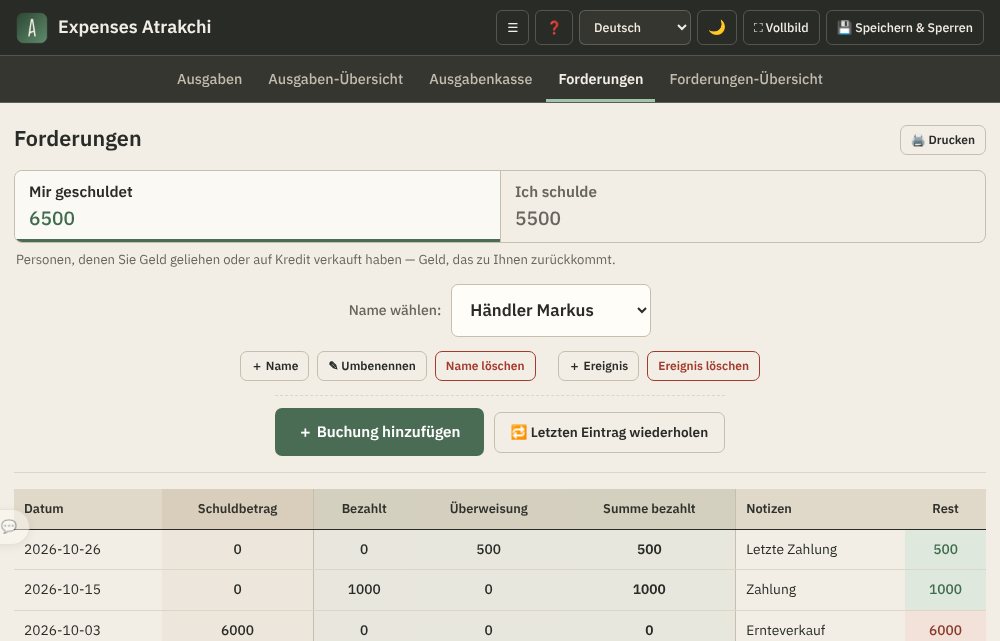
The Receivables page is your debt book: each person has their own table with every debt and every payment by date, and the remaining balance after each entry.
Two separate lists: at the top of the page there are two buttons: «Owed to me» (people you lent to or sold to on credit) and «I owe» (people you borrowed from or bought from on credit). Each button shows what remains in its list; the drop-down shows only the names of the open list, and «+ Name» adds to it.
Tap + Name and type the person’s name. It automatically gets two columns: Debt Amount and Paid.
Choose the name in “Choose name”.
Tap + Add entry, type the amount in the right box, then tap Save Record. Amounts are always entered as positive numbers.
🔁 Repeat Last Entry: opens the last entry of the chosen name as a new entry with the same amounts and notes and today’s date; change what you need and save.
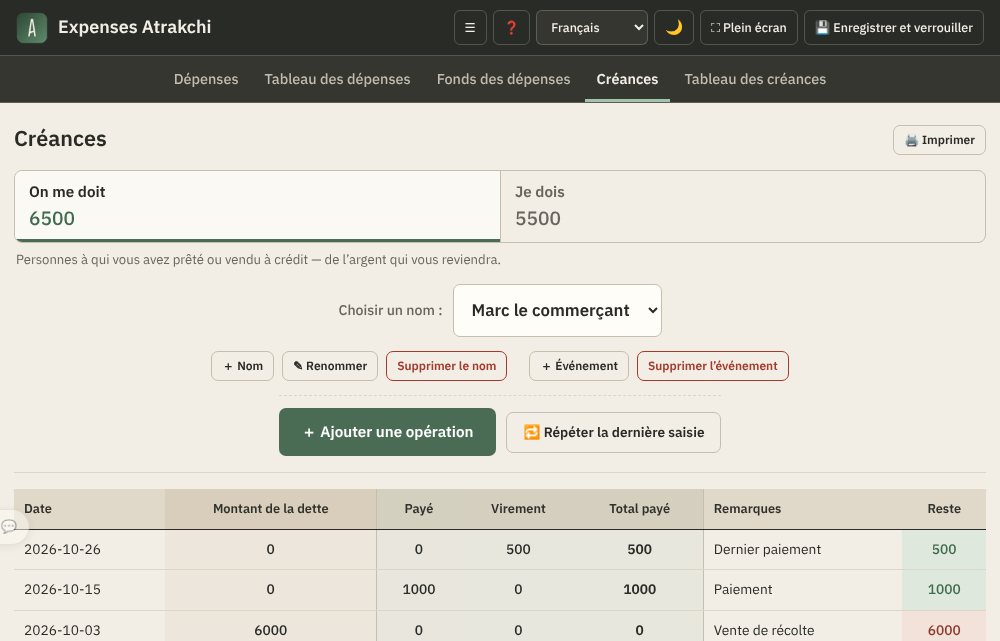
Figure 7: One person’s table — debt columns have a warm tint, paid columns a tint of the app color, and the remaining balance is in the last column.
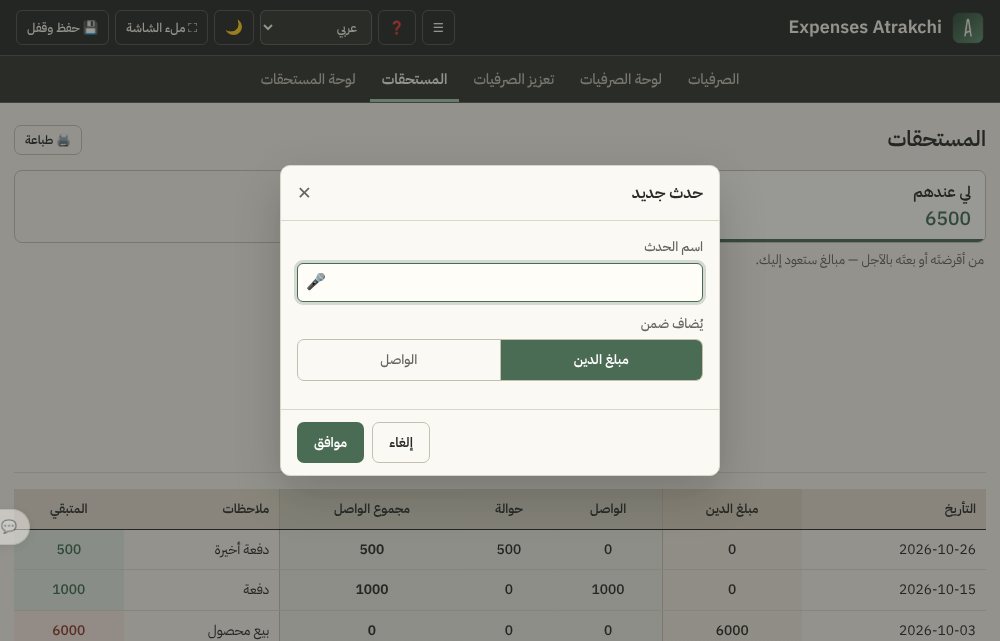
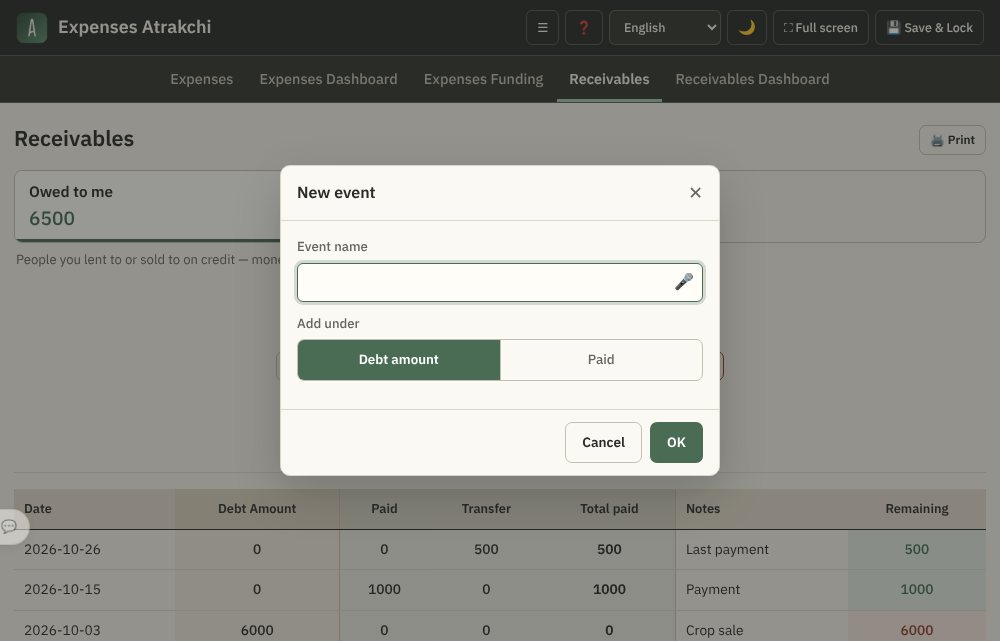
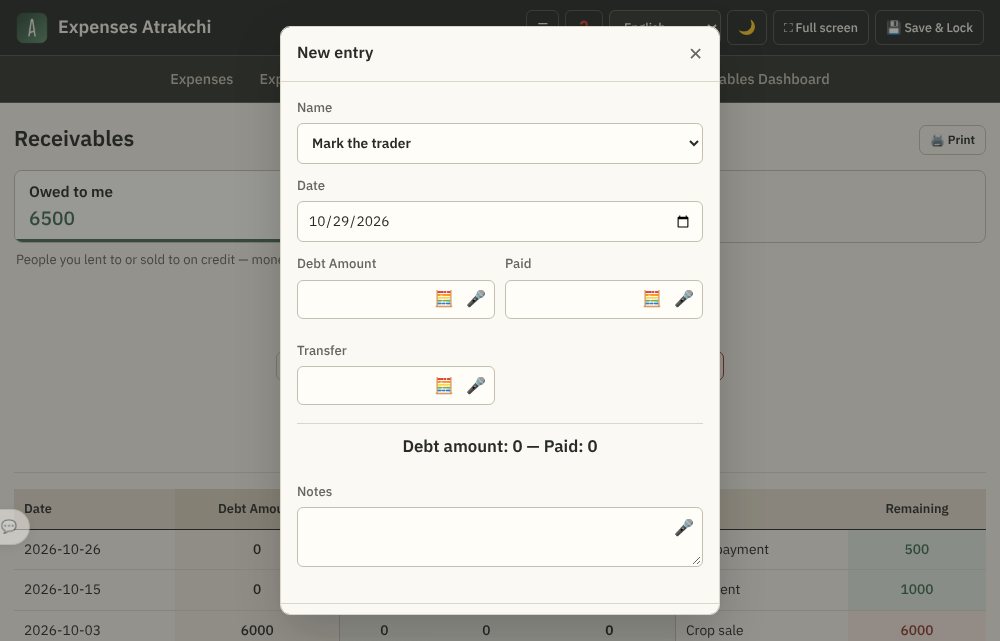
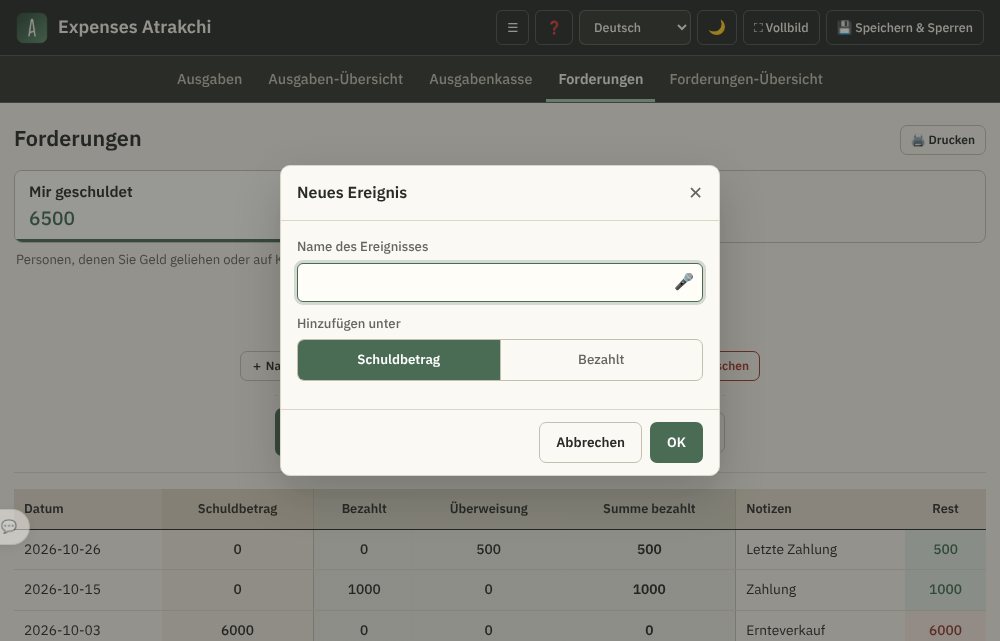
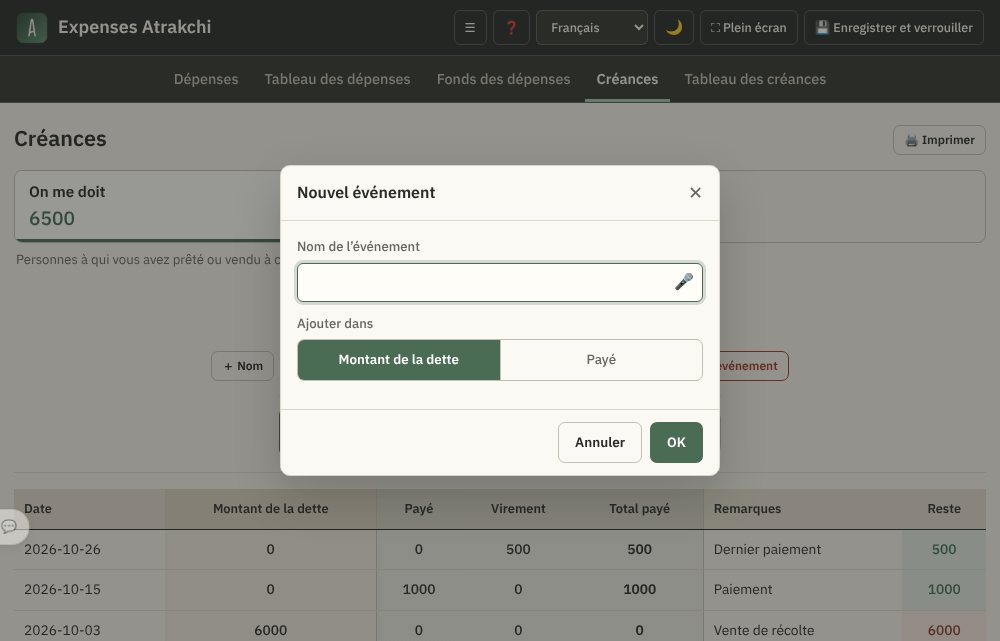
+ Event: For more detail, add a new column such as “Advance”, “Goods” or “Transfer”, and choose whether it counts under the debt or under paid. When a type has more than one column, a “Total debt” or “Total paid” column appears.
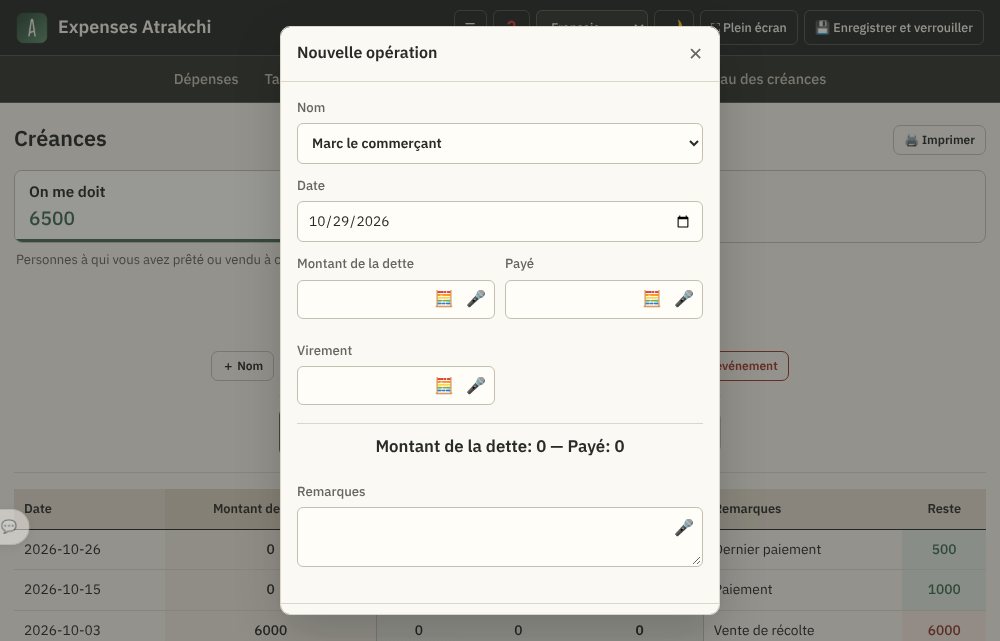
Figure 8: The “New event” window — its name and type.Figure 9: The “New entry” window — one box per event, with the debt and paid totals below.
Remaining colors: light red = still owes, light green = paid more than owed, no color = settled.
Receivables Dashboard: total debts, total paid and total remaining, and a table with the remaining amount for each name, largest first, with the date of the last entry. Tap a name to open its table.
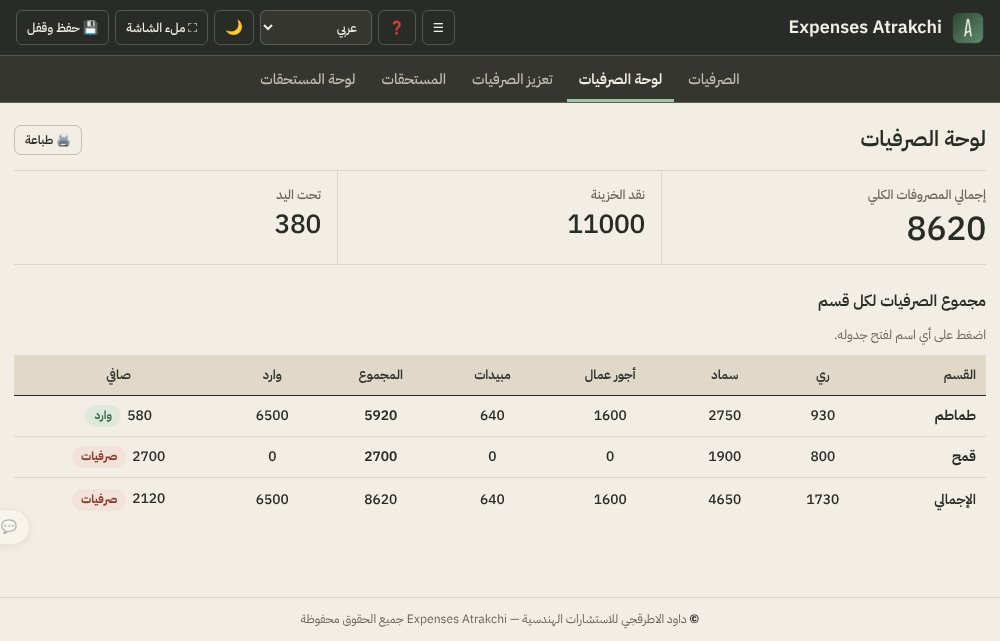
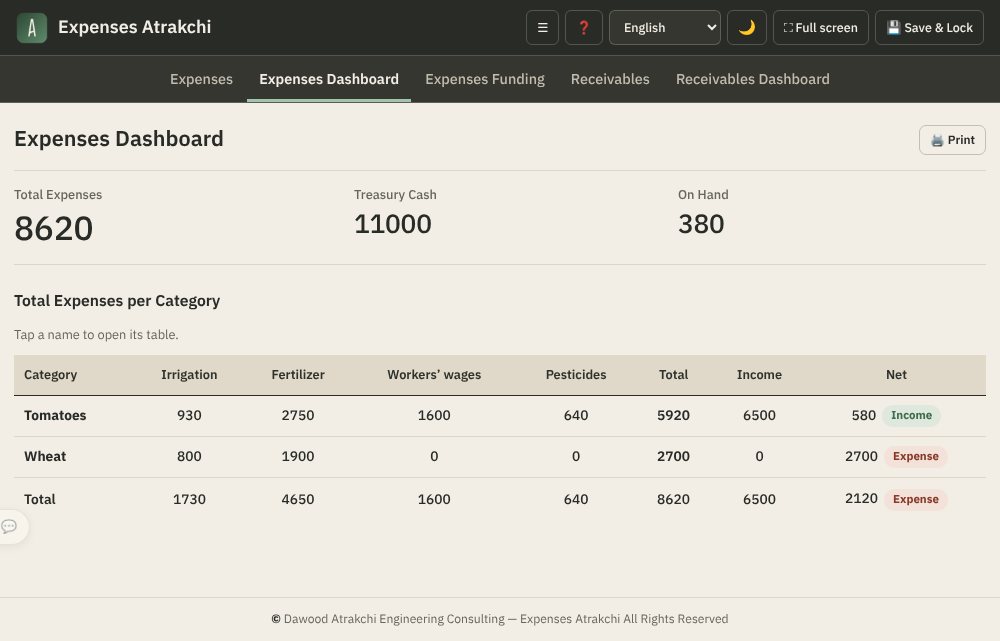
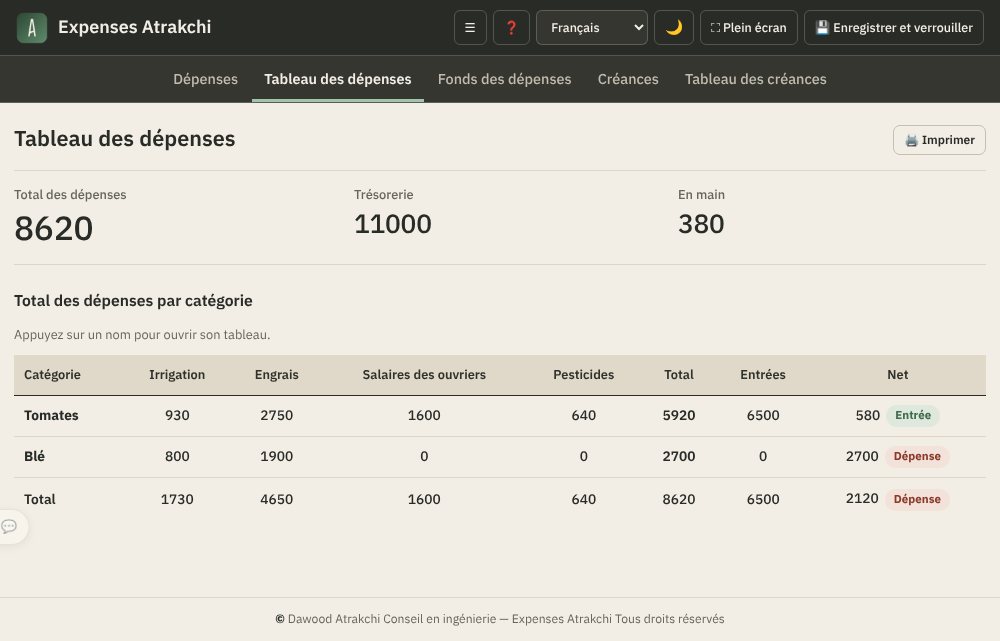
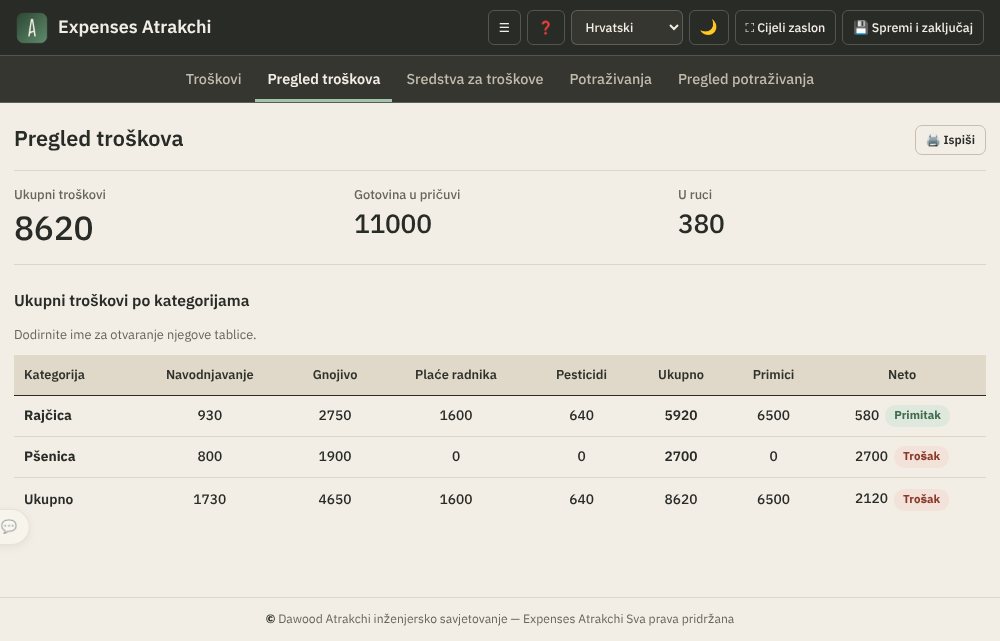
The Expenses Dashboard gives you the whole picture on one screen: total expenses, treasury cash, on hand, and a table for each category with the totals of its subcategories, the income and the net.
Figure 11: The Expenses Dashboard.
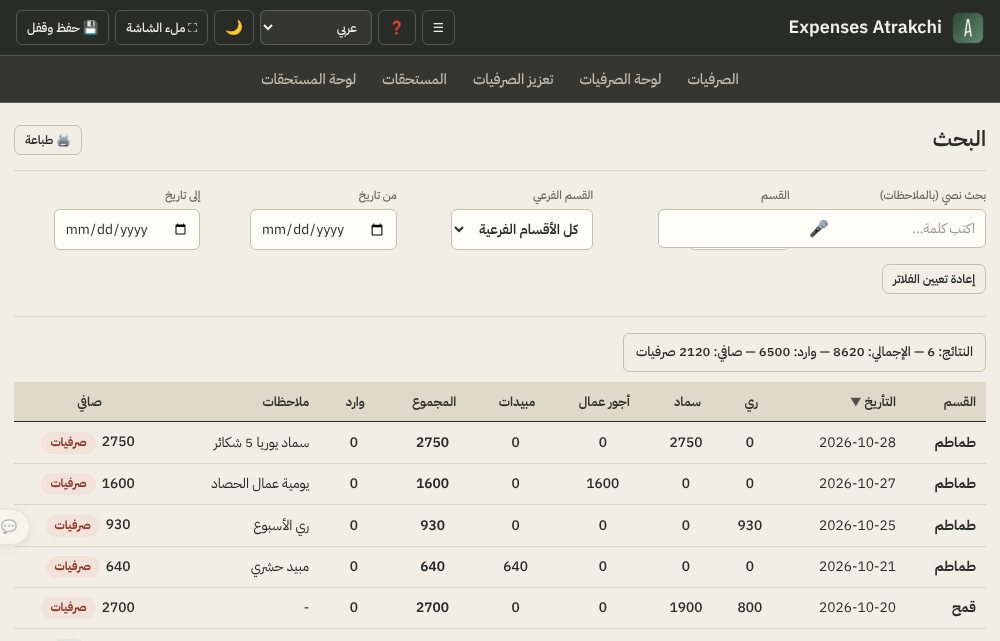
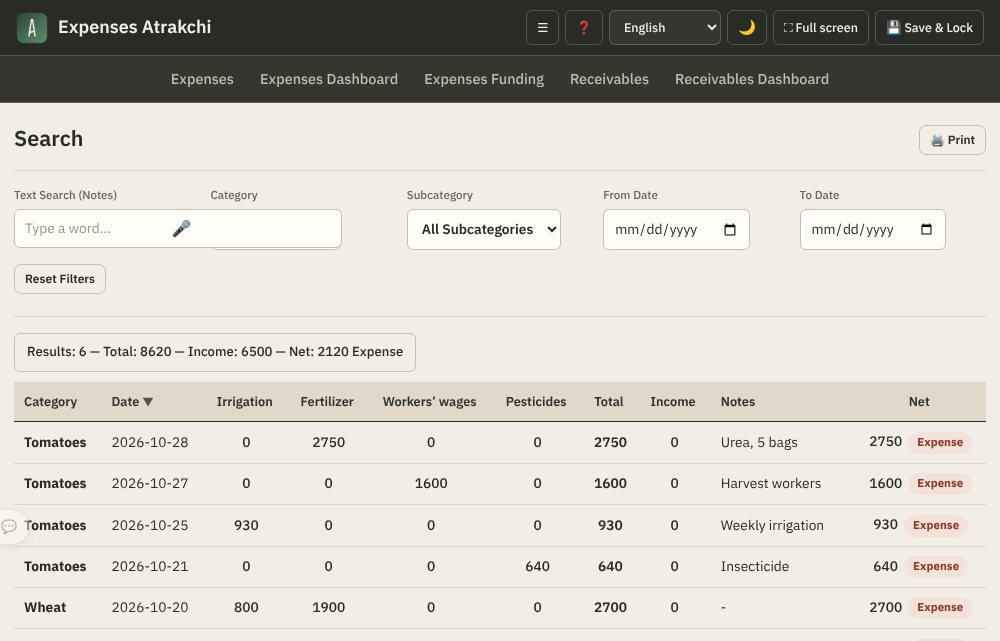
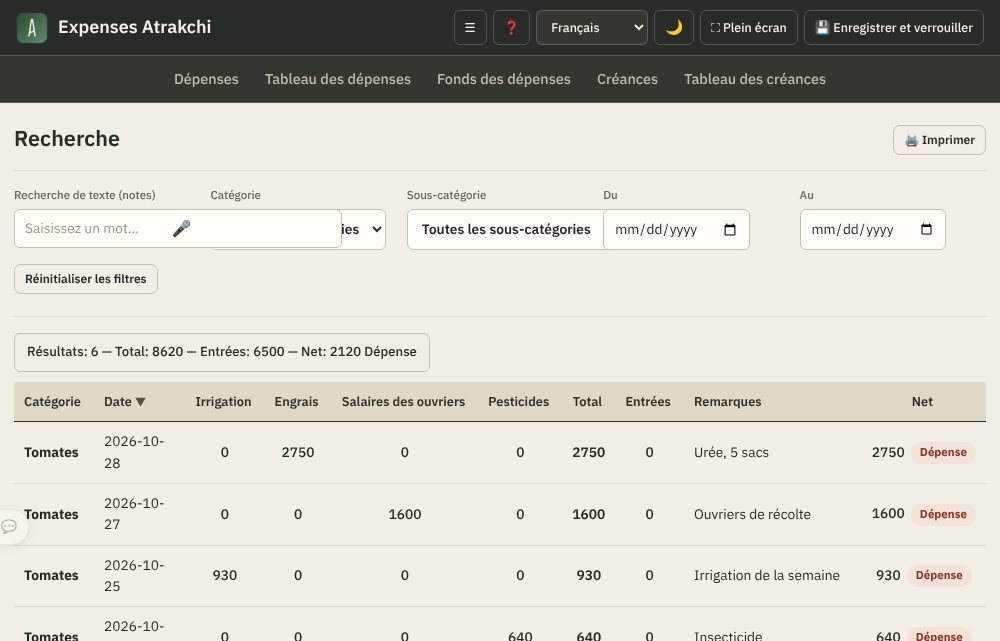
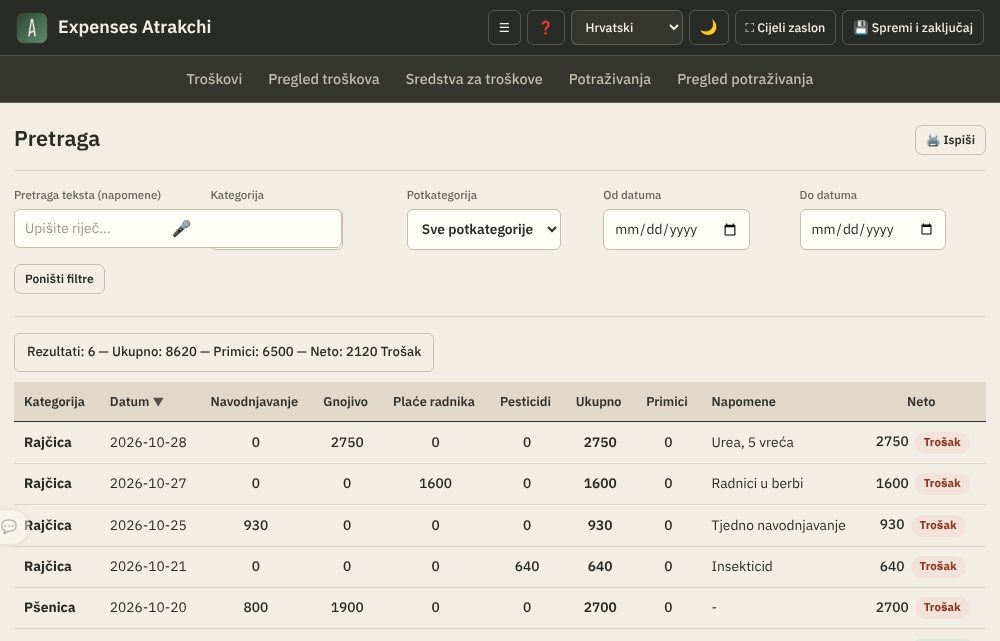
Search (☰ → 🔍 Search): Filter your records by a word in the notes, by category and subcategory, or between two dates. The number of results, the total, the income and the net are shown.
Figure 12: The Search and filters page.
Printing and exporting: From the ☰ menu: “🖨️ Print” or “📊 Export Excel / CSV”.
🎯 Für Familien und für Handwerker wie Tischler, Bauleute und Landwirte: Ausgaben und offene Forderungen auf Handy oder Computer erfassen.
💬 Direkter Draht zum Entwickler: In der App ist immer die seitliche Blase „Ihre Meinung verbessert das Programm“ da: Schreiben Sie Ihre Idee oder Ihr Problem, es geht direkt an den Entwickler – die Antwort kommt in der App zurück.
🪶 Leicht für Ihr Gerät: Nur 1,5 MB bei der Installation – kleiner als ein einziges Foto Ihrer Handykamera. Nach einem ganzen Jahr täglicher Nutzung bleiben Ihre Daten samt Sicherungen bei etwa 10 MB. Die App läuft nie im Hintergrund und belastet weder Akku noch Datenvolumen, wenn sie geschlossen ist.
🆕 Neu in Version 16.9.2:
Klarere Anleitung: ein Kasten «📌 Merken Sie sich diese fünf» oben, getrennte Überschriften, und die bebilderte Anleitung und die Datenschutzseite im neuen Aussehen.
Neues App-Symbol der Atrakchi-Familie: ein größeres, klareres A auf grünem Verlauf, gut sichtbar auf Handy und Computer, hell oder dunkel.
Ein neues, ruhiges Aussehen für alle Atrakchi-Apps: elfenbeinfarbener «Papier»-Hintergrund, die Schrift IBM Plex Sans Arabic und offene Zahlen und Tabellen mit feinen Linien statt Schattenkästen. In Einstellungen → Aussehen der App: «Papier» oder «Nacht» (warmes Anthrazit); die Taste 🌙 wechselt.
Dunkle Kopfzeile und Navigationsleiste sowie dunklere Tabellenköpfe – die Teile jeder Seite sind klar getrennt.
Forderungen: «Mir geschuldet» und «Ich schulde» sind jetzt zwei getrennte Listen mit zwei Tasten oben auf der Seite, jeweils mit dem offenen Betrag. Die Auswahlliste zeigt nur die Namen der geöffneten Liste, und «+ Name» fügt den Namen direkt dort hinzu.
Forderungen: Die Taste «🔁 Letzten Eintrag wiederholen» öffnet die letzte Buchung des gewählten Namens als neue Buchung mit denselben Beträgen und Notizen und dem heutigen Datum — wie auf der Ausgaben-Seite.
1. Bevor Sie beginnen
Die App Expenses Atrakchi erfasst die Ausgaben Ihres Hofs oder Betriebs und das Geld, das hereinkommt, und zeigt Ihnen den Saldo für jede Kategorie. Sie ist völlig kostenlos.
Öffnen Sie expenses.atrakchi.com/alfallah.html auf dem Handy oder Computer.
Melden Sie sich mit E-Mail und Passwort an und wählen Sie dann eine 4-stellige PIN für die schnelle Anmeldung beim nächsten Mal.
Tippen Sie im Browser-Menü auf „Installieren“ oder „Zum Startbildschirm hinzufügen“. Dann erscheint die App als Symbol wie jede andere App.
2. Erste Einrichtung: Kategorien und Unterkategorien
Legen Sie vor der ersten Ausgabe einmal die Kategorien und Unterkategorien an.
Kategorie = wofür Sie Geld ausgeben (eine Kultur oder ein Projekt), z. B.: Tomaten, Weizen, Oliven.
Unterkategorie = die Art der Ausgabe innerhalb der Kategorie, z. B.: Bewässerung, Dünger, Arbeitslohn, Pflanzenschutz. Jede Unterkategorie wird eine Spalte in der Tabelle.
Auf der Seite Ausgaben:
Tippen Sie auf + Neue Kategorie und geben Sie den Namen ein.
Wählen Sie die Kategorie unter „Kategorie wählen“ und tippen Sie dann für jede Art von Ausgabe auf + Neue Unterkategorie.
Zum Löschen einer Kategorie oder einer Unterkategorie: „Kategorie löschen“ oder „Unterkategorie löschen“. Achtung: Wenn Sie eine Kategorie löschen, werden auch ihre Einträge gelöscht.
Sprache: über die Auswahl in der oberen Leiste (عربي, English, Deutsch, Français, Slovenščina, Hrvatski).
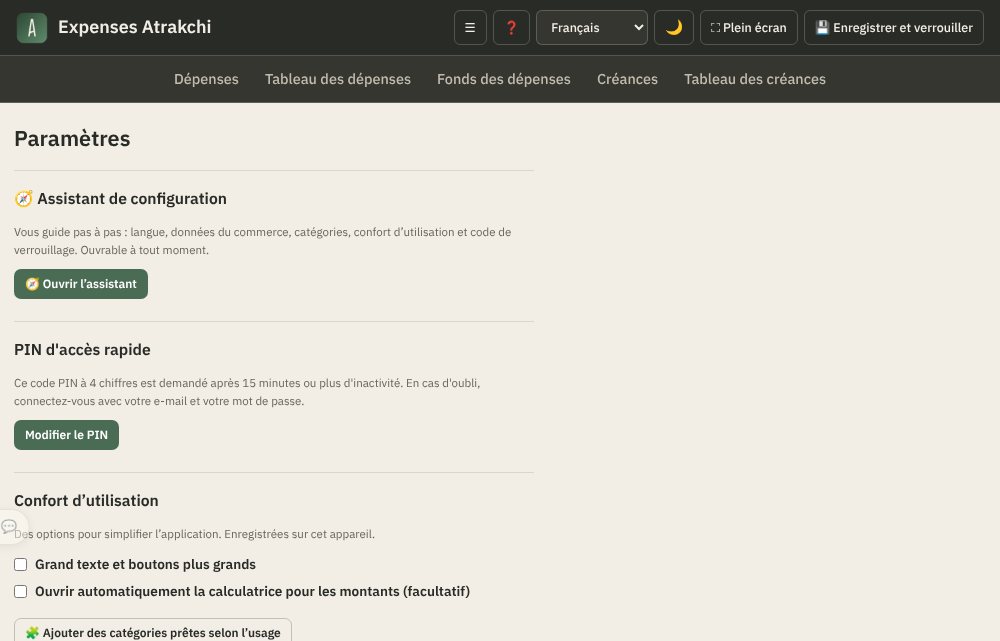
Einstellungen (☰ → ⚙️ Einstellungen): PIN ändern, Aussehen der App wählen („Papier“ für den Tag oder „Nacht“), Versionsnummer und Suche nach Updates, Daten oder Konto löschen.
Abbildung 3: Die Seite „Einstellungen“.⬆ Nach oben
3. Ausgaben erfassen
Jeder Arbeitstag oder jede Zahlung wird als eine Zeile erfasst.
Wählen Sie auf der Seite Ausgaben die Kategorie.
Tippen Sie auf + Neue Ausgabe hinzufügen.
Prüfen Sie Kategorie und Datum.
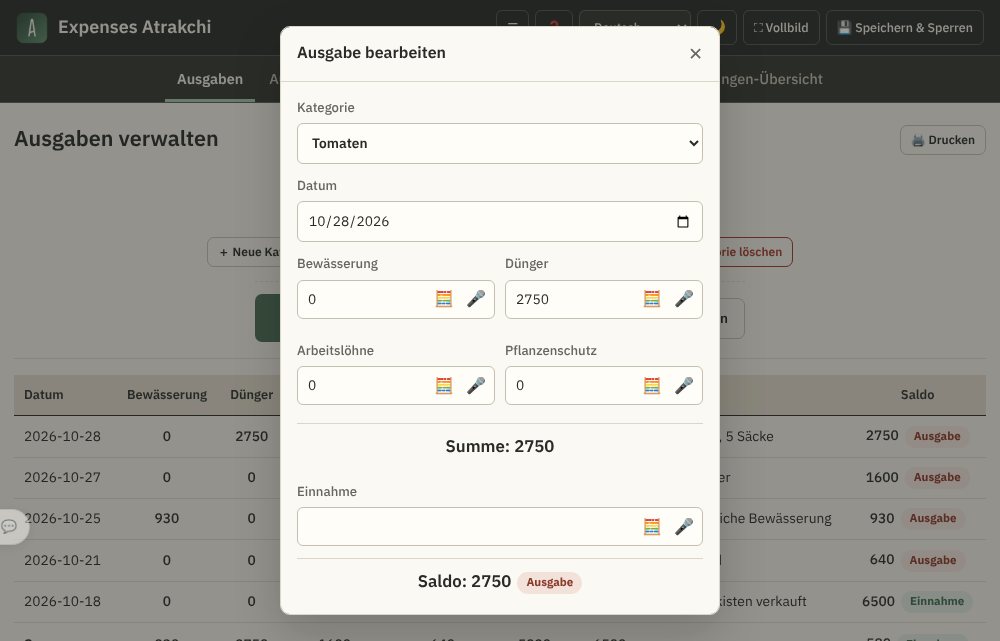
Geben Sie den Betrag für jede Unterkategorie ein (Bewässerung, Dünger ...). Leere Felder zählen als null.
Die Summe erscheint automatisch.
Schreiben Sie bei Bedarf Notizen und tippen Sie dann auf Eintrag speichern.
Abbildung 4: Das Fenster zum Erfassen einer Ausgabe — Unterkategorien, Summe, Einnahme, Saldo und Notizen.
🔁 Letzten Eintrag wiederholen: Für eine Ausgabe, die sich mit denselben Beträgen wiederholt. Tippen Sie darauf, dann öffnet sich ein neues Fenster mit den Beträgen des letzten Eintrags. Ändern Sie, was nötig ist, und speichern Sie.
Ändern oder Löschen: Tippen Sie auf eine Zeile in der Tabelle, um sie zu öffnen.
Aufgeräumte Tabellen: Eine Spalte ganz ohne Beträge (z. B. eine Unterkategorie ohne Ausgaben oder eine leere „Einnahme“) wird nicht angezeigt und erscheint von selbst, sobald Sie einen Wert eingeben. Das gilt für alle Tabellen der App.
Kasse & Rücklage trennt zwei Geldtöpfe: den Kassenbestand (das aufbewahrte Geld) und Bar (was Sie für Ausgaben bei sich haben).
Tippen Sie auf + Neue Bewegung.
Wählen Sie Einzahlung (Geld in die Kasse legen) oder Abhebung (aus der Kasse in die Tasche).
Geben Sie Betrag, Datum und Notizen ein und tippen Sie dann auf Bewegung speichern.
Abbildung 5: Das Fenster für eine Geldbewegung — Einzahlung oder Abhebung.Abbildung 6: Die Seite „Kasse“ — die beiden Stände und die Liste der Bewegungen, darunter die Rechenweise.
Die App rechnet: Kasse = Einzahlungen − Abhebungen, und Bar = Abhebungen − Ausgaben.
Die Seite Forderungen ist Ihr Schuldenbuch: Jede Person hat eine eigene Tabelle mit jeder Schuld und jeder Zahlung samt Datum, und nach jeder Buchung steht der Restbetrag.
Zwei getrennte Listen: Oben auf der Seite gibt es zwei Tasten: «Mir geschuldet» (wem Sie geliehen oder auf Kredit verkauft haben) und «Ich schulde» (bei wem Sie geliehen oder auf Kredit gekauft haben). Jede Taste zeigt den offenen Betrag ihrer Liste; die Auswahlliste zeigt nur die Namen der geöffneten Liste, und «+ Name» fügt dort hinzu.
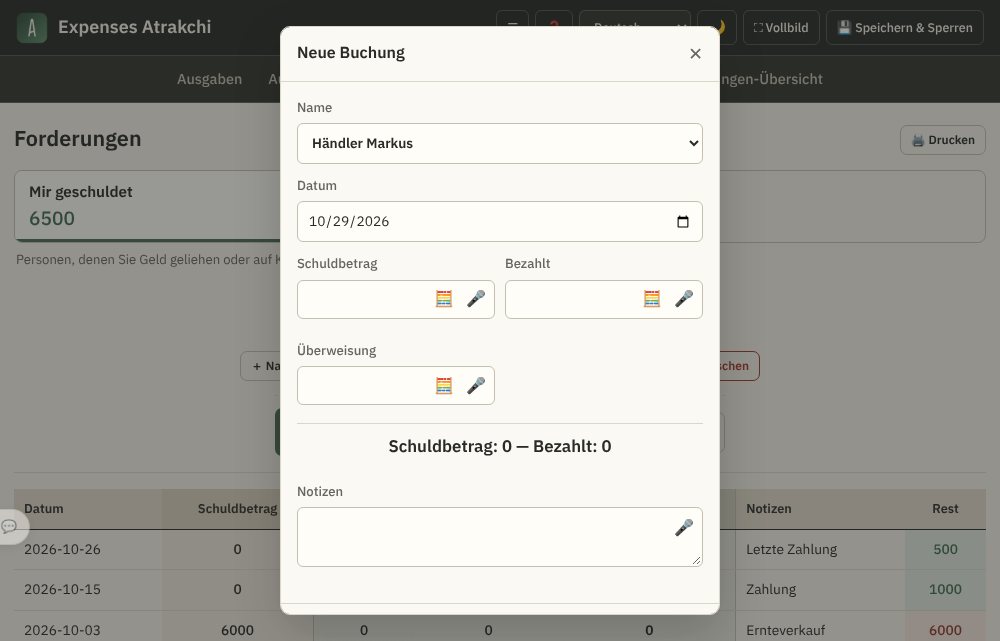
Tippen Sie auf + Name und geben Sie den Namen der Person ein. Sie bekommt automatisch zwei Spalten: Schuldbetrag und Bezahlt.
Wählen Sie den Namen unter „Name wählen“.
Tippen Sie auf + Buchung hinzufügen, geben Sie den Betrag im passenden Feld ein und tippen Sie auf Eintrag speichern. Beträge werden immer positiv eingegeben.
🔁 Letzten Eintrag wiederholen: öffnet die letzte Buchung des gewählten Namens als neue Buchung mit denselben Beträgen und Notizen und dem heutigen Datum; ändern Sie, was nötig ist, und speichern Sie.
Abbildung 7: Die Tabelle einer Person — Schuldspalten mit warmem Farbton, Zahlungsspalten im Farbton der App, der Restbetrag in der letzten Spalte.
+ Ereignis: Für mehr Details fügen Sie eine neue Spalte hinzu, z. B. „Vorschuss“, „Ware“ oder „Überweisung“, und wählen, ob sie zur Schuld oder zu „Bezahlt“ zählt. Hat eine Art mehr als eine Spalte, erscheint die Spalte „Summe Schulden“ bzw. „Summe bezahlt“.
Abbildung 8: Das Fenster „Neues Ereignis“ — Name und Art.Abbildung 9: Das Fenster „Neue Buchung“ — ein Feld je Ereignis, darunter die Summen von Schuld und Zahlung.
Farben des Restbetrags: hellrot = schuldet noch, hellgrün = mehr bezahlt als geschuldet, ohne Farbe = beglichen.
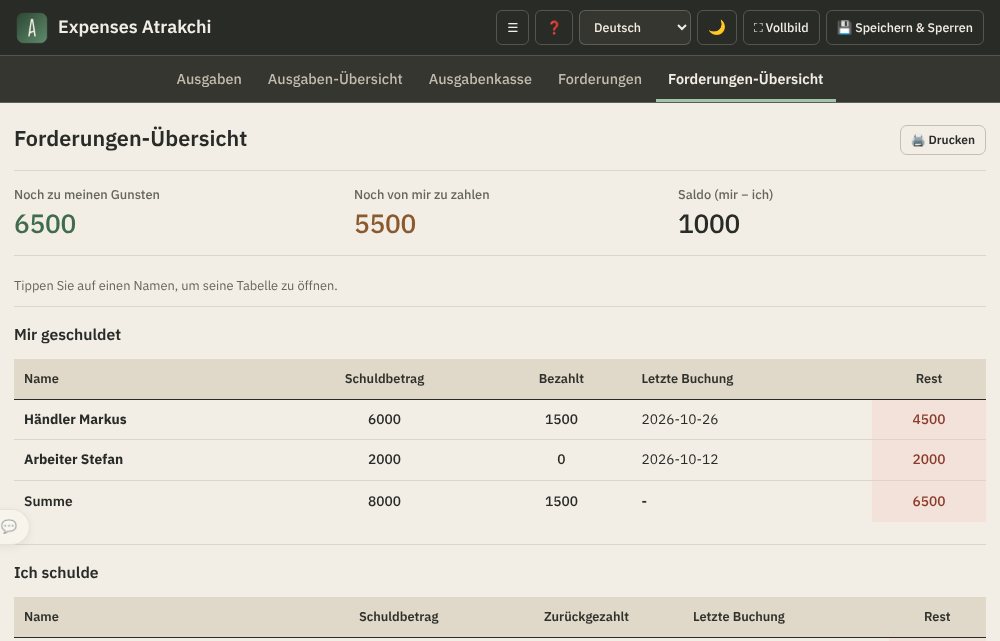
Forderungen-Übersicht: Schulden, Bezahltes und Restbetrag insgesamt sowie eine Tabelle mit dem Restbetrag je Name, der größte zuerst, mit dem Datum der letzten Buchung. Tippen Sie auf einen Namen, um seine Tabelle zu öffnen.
Abbildung 10: Die Forderungen-Übersicht.⬆ Nach oben
7. Berichte und Ergebnis
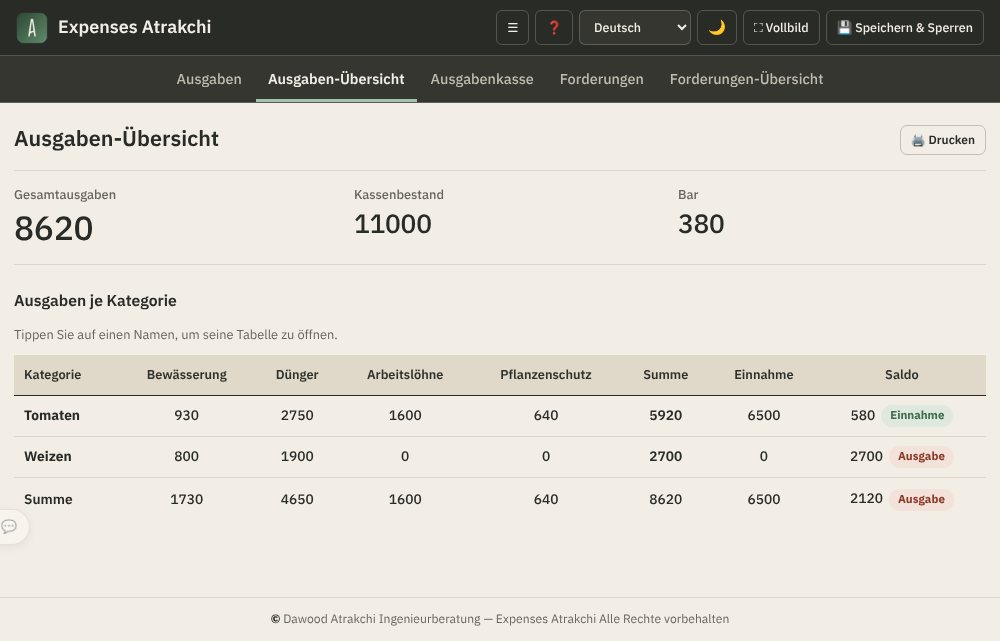
Die Ausgaben-Übersicht zeigt Ihnen alles auf einem Bildschirm: Gesamtausgaben, Kassenbestand, Bar und eine Tabelle für jede Kategorie mit der Summe ihrer Unterkategorien, der Einnahme und dem Saldo.
Abbildung 11: Die Ausgaben-Übersicht.
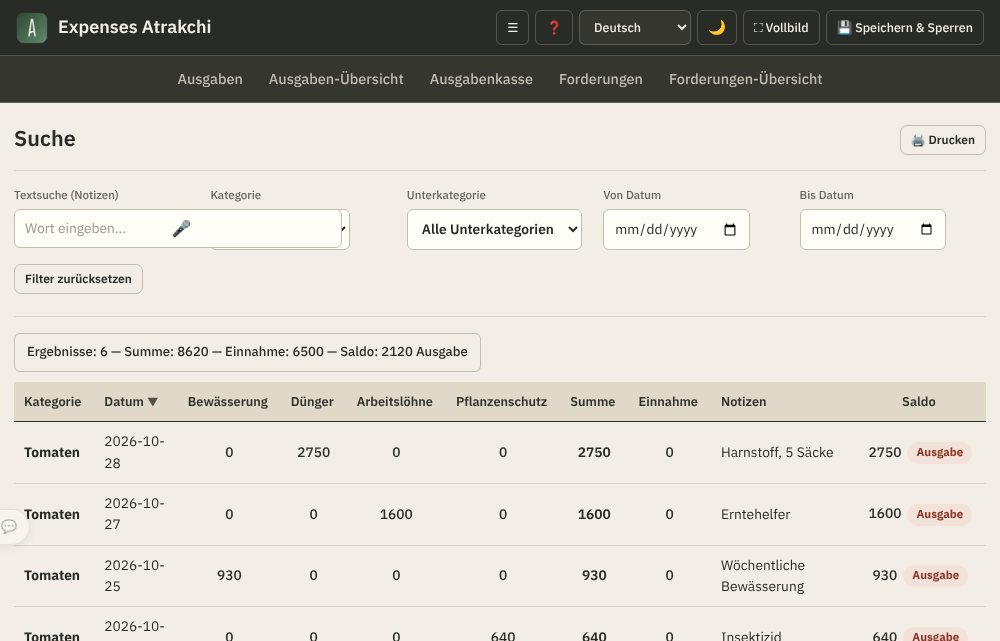
Suche (☰ → 🔍 Suche): Filtern Sie die Einträge nach einem Wort aus den Notizen, nach Kategorie und Unterkategorie oder zwischen zwei Daten. Es erscheinen die Zahl der Treffer, die Summe, die Einnahme und der Saldo.
Abbildung 12: Die Seite „Suche“ mit den Filtern.
Drucken und Exportieren: im Menü ☰: „🖨️ Drucken“ oder „📊 Excel / CSV exportieren“.
Nach jeder Zahlung oder jedem Arbeitstag: Erfassen Sie die Ausgabe in ihrer Kategorie.
Beim Verkauf: Tragen Sie den Betrag im Feld „Einnahme“ ein.
Wenn Sie Geld für Ausgaben nehmen: „Abhebung“ aus der Kasse.
Wenn jemand Schulden macht oder zurückzahlt: Erfassen Sie eine Buchung in seiner Tabelle auf der Seite „Forderungen“.
Am Ende der Woche: Öffnen Sie die „Ausgaben-Übersicht“, um den Saldo jeder Kategorie zu sehen, und exportieren Sie ein JSON-Backup.
Häufige Fragen:
Ich sehe die Spalte einer Unterkategorie nicht? Unterkategorien gehören immer zu einer Kategorie: Wählen Sie die richtige Kategorie und fügen Sie ihr dann die Unterkategorie hinzu.
„Bar“ ist im Minus? Sie haben mehr ausgegeben, als Sie abgehoben haben: Erfassen Sie eine „Abhebung“ aus der Kasse.
Neues Gerät? Exportieren Sie auf dem alten Gerät ein JSON-Backup und nutzen Sie dann auf dem neuen „Aus JSON-Datei wiederherstellen“.
PIN vergessen? Melden Sie sich mit E-Mail und Passwort an.
Eine Spalte ist verschwunden? Spalten ohne Beträge werden ausgeblendet; geben Sie einen Wert ein, dann erscheint sie wieder.
Jemand hat mehr bezahlt als geschuldet? Der Restbetrag wird hellgrün — das ist der Betrag, den Sie ihm schulden.
🎯 Conçu pour le chef de famille et les gens de métier comme les menuisiers, les maçons et les agriculteurs : notez vos dépenses et ce qu’on vous doit sur téléphone ou ordinateur.
💬 Contact direct avec le développeur: Dans l’application, une bulle latérale « Votre avis améliore le programme » est toujours là : écrivez votre idée ou votre problème, il arrive directement au développeur — la réponse revient dans l’application.
🪶 Léger pour votre appareil: Seulement 1,5 Mo à l’installation — moins qu’une seule photo de l’appareil photo de votre téléphone. Après une année entière d’utilisation quotidienne, vos données et leurs sauvegardes restent autour de 10 Mo. L’application ne tourne jamais en arrière-plan et ne touche ni à votre batterie ni à votre forfait internet quand elle est fermée.
🆕 Nouveautés de la version 16.9.2:
Instructions plus claires : un encadré « 📌 Retenez ces cinq points » en haut, des titres séparés, et le guide illustré et la page de confidentialité au nouveau style.
Nouvelle icône de la famille Atrakchi : un A plus grand et plus net sur un dégradé vert, bien visible sur téléphone et ordinateur, en clair comme en sombre.
Une nouvelle apparence sobre pour toutes les applications Atrakchi : fond ivoire «papier», police IBM Plex Sans Arabic, chiffres et tableaux ouverts avec des lignes fines au lieu de boîtes ombrées. Dans Paramètres → Apparence : «Papier» ou «Nuit» (anthracite chaud) ; le bouton 🌙 bascule de l'un à l'autre.
En-tête et barre de navigation sombres, en-têtes de tableaux plus foncés : les parties de chaque page sont nettement séparées.
Créances : «On me doit» et «Je dois» sont maintenant deux listes séparées, avec deux boutons en haut de la page qui affichent le reste dû. La liste déroulante n'affiche que les noms de la liste ouverte, et «+ Nom» y ajoute directement le nom.
Créances : le bouton «🔁 Répéter la dernière saisie» ouvre la dernière opération du nom choisi comme une nouvelle, avec les mêmes montants et notes et la date du jour — comme la page Dépenses.
1. Avant de commencer
L'application Expenses Atrakchi enregistre les dépenses de votre ferme ou de votre activité, et l'argent qui rentre. Elle vous donne le net de chaque catégorie. Elle est entièrement gratuite.
Ouvrez le lien expenses.atrakchi.com/alfallah.html sur votre téléphone ou votre ordinateur.
Connectez-vous avec votre e-mail et votre mot de passe, puis choisissez un PIN à 4 chiffres pour entrer plus vite les fois suivantes.
Dans le menu du navigateur, appuyez sur « Installer » ou « Ajouter à l'écran d'accueil » pour en faire une icône, comme n'importe quelle appli.
L'écran en bref :
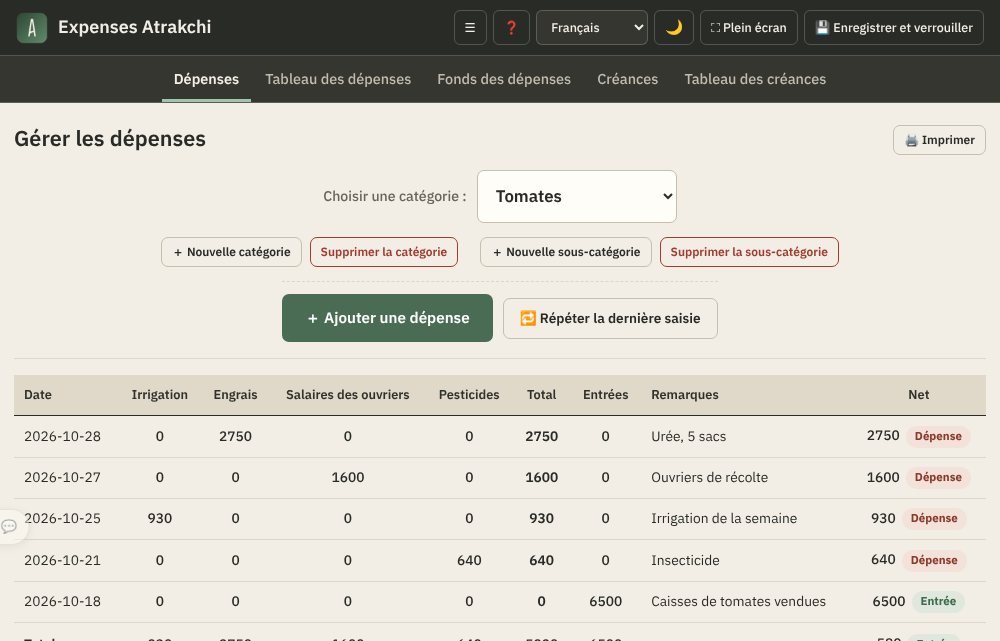
La barre du haut : ☰ Menu, le choix de la langue, ⛶ Plein écran, 💾 Enregistrer et verrouiller.
Les boutons des pages : Dépenses, Tableau des dépenses, Créances, Tableau des créances, Caisse et trésorerie.
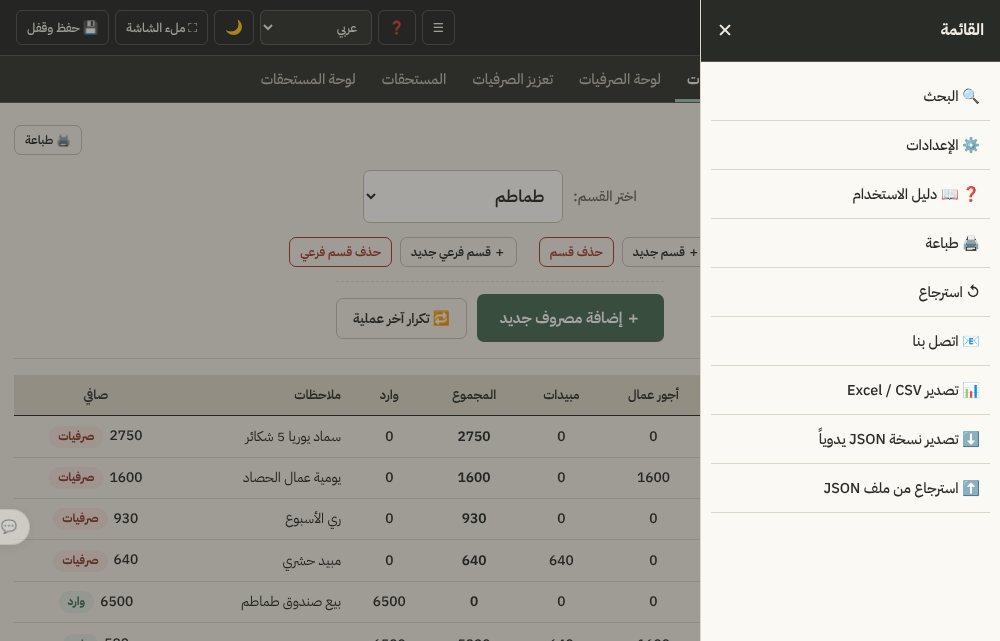
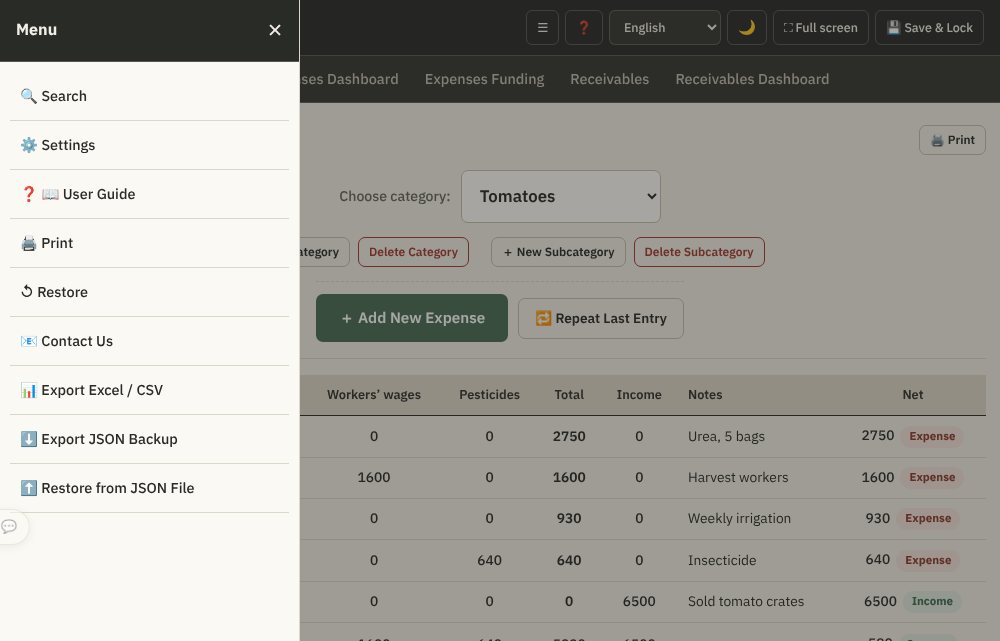
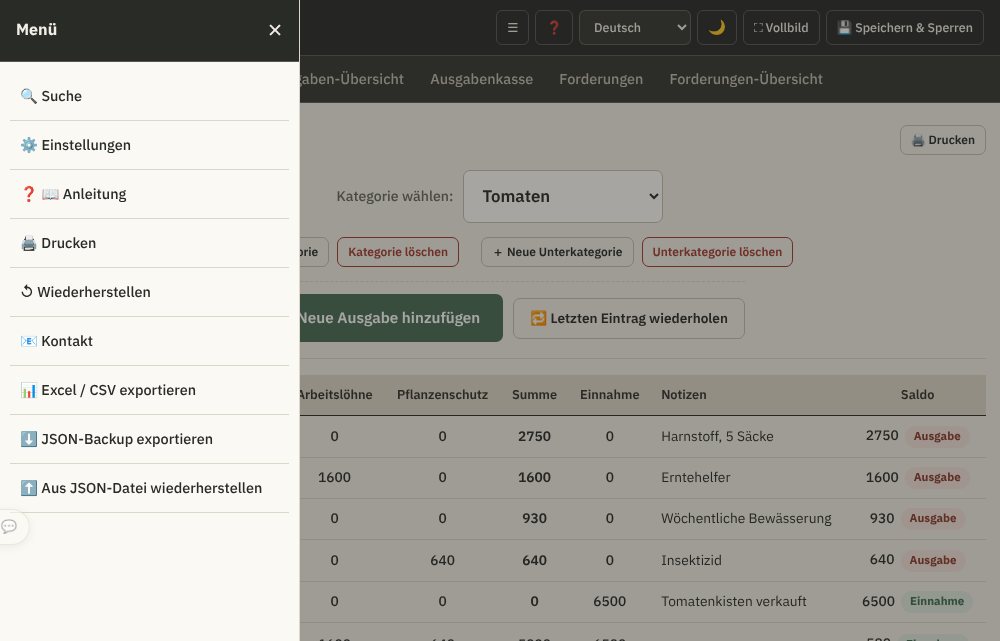
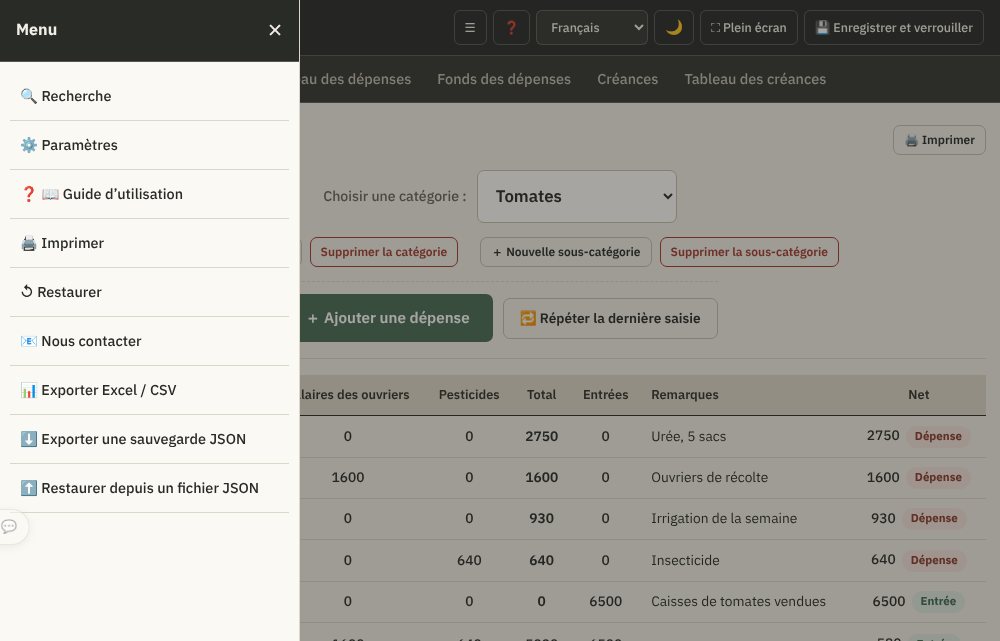
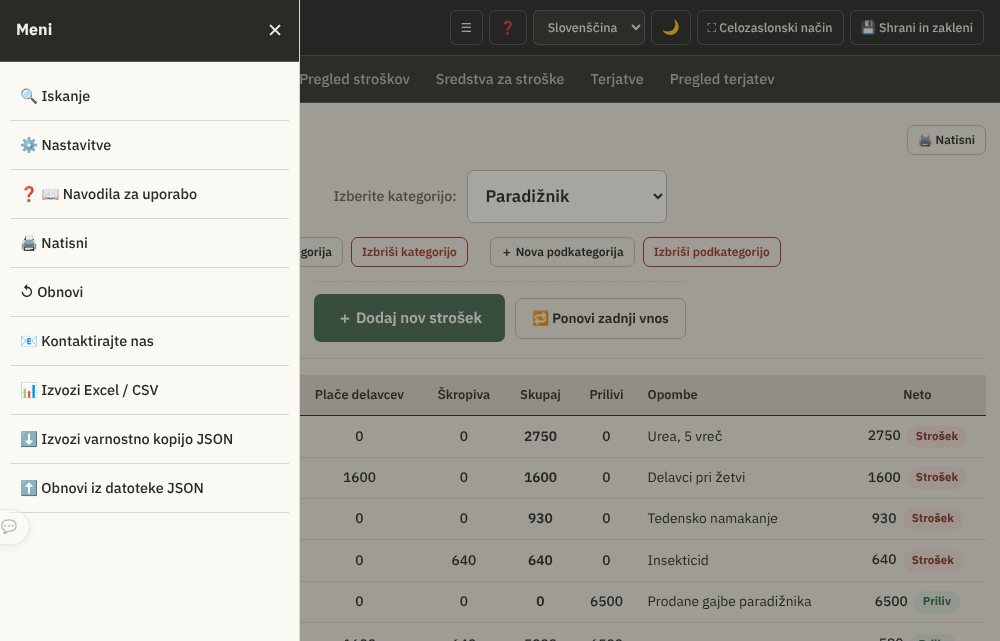
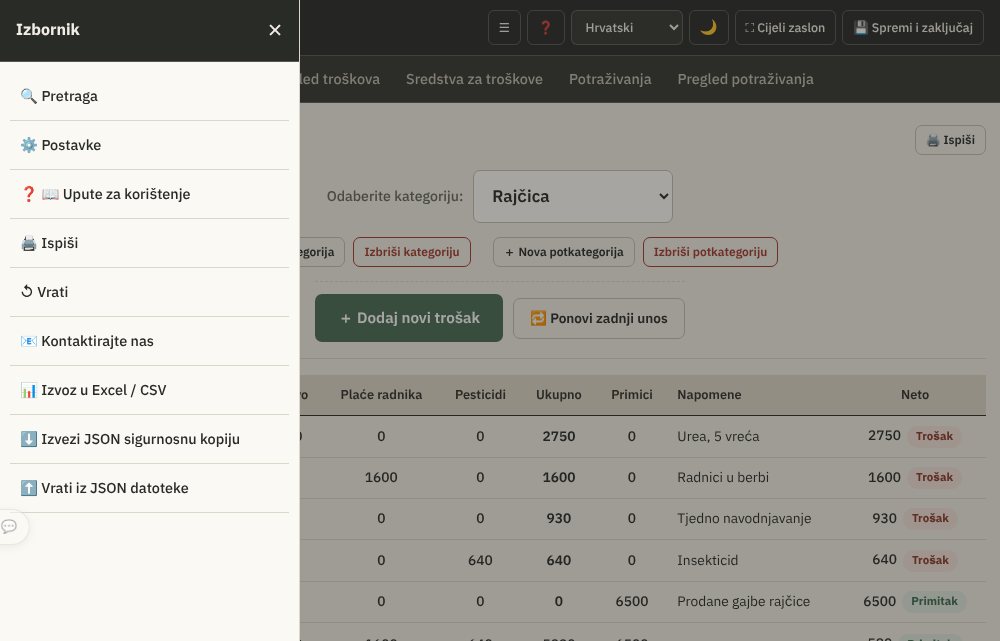
Le menu ☰ : Recherche, Paramètres, Aide, Imprimer, Restaurer, Nous contacter, et l'export et la sauvegarde.
Figure 1 : L'écran principal (Dépenses) — choisissez la catégorie, puis voyez ses lignes dans le tableau.Figure 2 : Le menu latéral ☰.
Important : les données sont enregistrées sur votre appareil, et l'application fonctionne sans Internet.
2. Les premiers réglages : catégories et sous-catégories
Avant votre première dépense, préparez une seule fois les catégories et les sous-catégories.
La catégorie = ce pour quoi vous dépensez (une culture ou un projet), par exemple : tomates, blé, olives.
La sous-catégorie = le type de dépense dans la catégorie, par exemple : irrigation, engrais, salaires des ouvriers, pesticides. Chaque sous-catégorie devient une colonne du tableau.
Dans la page Dépenses :
Appuyez sur + Nouvelle catégorie et saisissez son nom.
Choisissez la catégorie dans « Choisir une catégorie », puis appuyez sur + Nouvelle sous-catégorie pour chaque type de dépense.
Pour supprimer une catégorie ou une sous-catégorie : « Supprimer la catégorie » ou « Supprimer la sous-catégorie ». Attention : supprimer une catégorie supprime aussi ses lignes.
La langue : dans la liste de la barre du haut (عربي, English, Deutsch, Français, Slovenščina, Hrvatski).
Les paramètres (☰ → Paramètres) : changer le PIN, choisir l’apparence de l’application (« Papier » pour le jour ou « Nuit »), voir le numéro de version et chercher une mise à jour, et supprimer les données ou le compte.
Chaque journée de travail ou chaque paiement s'enregistre sur une ligne.
Dans la page Dépenses, choisissez la catégorie.
Appuyez sur + Ajouter une dépense.
Vérifiez la catégorie et la date.
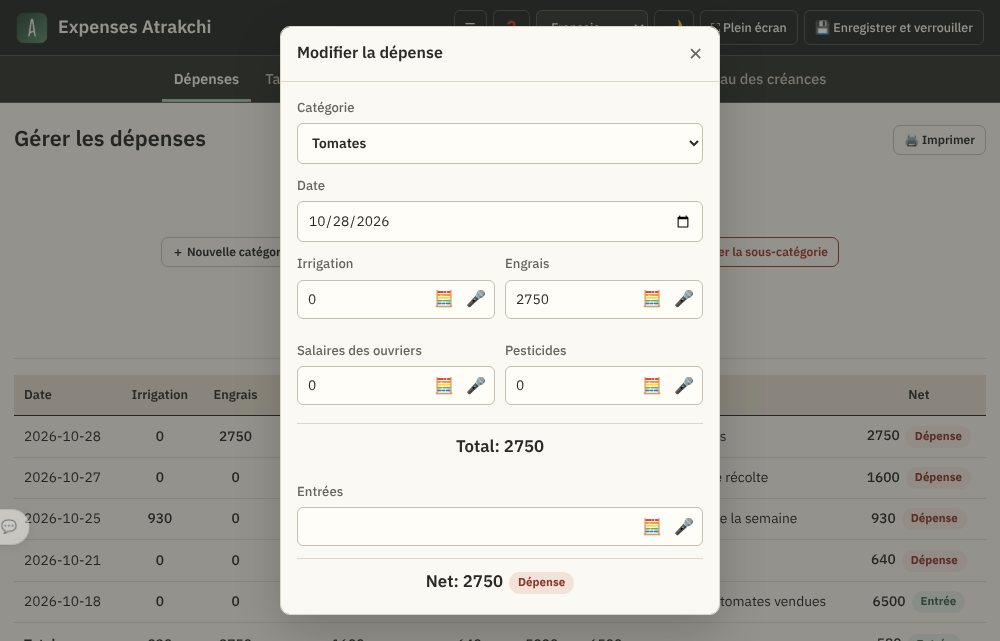
Saisissez le montant de chaque sous-catégorie (irrigation, engrais...). Laissez les cases vides à zéro.
Le total s'affiche automatiquement.
Ajoutez des remarques si vous voulez, puis appuyez sur Enregistrer.
Figure 4 : La fenêtre d'une dépense — les sous-catégories, le total, les entrées, le net et les remarques.
🔁 Répéter la dernière saisie : pour une dépense qui revient avec les mêmes montants, appuyez sur ce bouton. Une nouvelle fenêtre s'ouvre avec les montants de la dernière ligne. Changez ce qu'il faut et enregistrez.
Modifier ou supprimer : appuyez sur n'importe quelle ligne du tableau pour l'ouvrir.
Des tableaux épurés : une colonne sans aucun montant (par exemple une sous-catégorie encore sans dépense, ou des « Entrées » vides) n’est pas affichée, et elle apparaît d’elle-même dès que vous saisissez une valeur. C’est valable pour tous les tableaux de l’application.
Caisse et trésorerie sépare deux sortes d'argent : le solde de trésorerie (l'argent mis de côté) et l'argent en main (ce que vous avez sur vous pour les dépenses).
Appuyez sur + Nouveau mouvement.
Choisissez Dépôt (ajouter de l'argent à la trésorerie) ou Retrait (de la trésorerie vers votre poche).
Saisissez le montant, la date et les remarques, puis Enregistrer le mouvement.
Figure 5 : La fenêtre du mouvement de caisse — dépôt ou retrait.Figure 6 : La page Caisse et trésorerie — les deux soldes et la liste des mouvements, avec en dessous la façon de calculer.
L'application calcule : trésorerie = dépôts − retraits, et en main = retraits − dépenses.
La page Créances est votre carnet de dettes : chaque personne a son propre tableau avec chaque dette et chaque paiement daté, et le reste après chaque opération.
Deux listes séparées : en haut de la page, deux boutons : « On me doit » (personnes à qui vous avez prêté ou vendu à crédit) et « Je dois » (personnes à qui vous avez emprunté ou acheté à crédit). Chaque bouton affiche le reste de sa liste ; la liste déroulante n’affiche que les noms de la liste ouverte, et « + Nom » y ajoute.
Appuyez sur + Nom et saisissez le nom de la personne. Elle reçoit automatiquement deux colonnes : Montant de la dette et Payé.
Choisissez le nom dans « Choisir un nom ».
Appuyez sur + Ajouter une opération, saisissez le montant dans la bonne case, puis appuyez sur Enregistrer. Les montants sont toujours saisis en positif.
🔁 Répéter la dernière saisie : ouvre la dernière opération du nom choisi comme une nouvelle, avec les mêmes montants et notes et la date du jour ; modifiez ce qu’il faut et enregistrez.
Figure 7 : Le tableau d’une personne — les colonnes de dette ont une teinte chaude, les colonnes de paiement une teinte de la couleur de l’application, et le reste est dans la dernière colonne.
+ Événement : pour plus de détail, ajoutez une colonne comme « Avance », « Marchandise » ou « Virement », et choisissez si elle compte dans la dette ou dans le payé. Quand un type a plusieurs colonnes, une colonne « Total dette » ou « Total payé » apparaît.
Figure 8 : La fenêtre « Nouvel événement » — son nom et son type.Figure 9 : La fenêtre « Nouvelle opération » — une case par événement, avec en dessous les totaux de dette et de paiement.
Couleurs du reste : rouge pâle = doit encore, vert pâle = a payé plus que sa dette, sans couleur = soldé.
Tableau des créances : le total des dettes, du payé et du reste, et un tableau du reste par nom, du plus grand au plus petit, avec la date de la dernière opération. Appuyez sur un nom pour ouvrir son tableau.
Le Tableau des dépenses vous montre tout sur un seul écran : le total des dépenses, la trésorerie, l'argent en main, et un tableau pour chaque catégorie avec le total de ses sous-catégories, les entrées et le net.
Figure 11 : Le tableau des dépenses.
La recherche (☰ → Recherche) : triez les lignes avec un mot des remarques, par catégorie et sous-catégorie, ou entre deux dates. Vous voyez le nombre de résultats, le total, les entrées et le net.
Figure 12 : La page Recherche et ses filtres.
Imprimer et exporter : depuis le menu ☰ : « 🖨️ Imprimer » ou « 📊 Exporter Excel / CSV ».
Vos données sont seulement sur votre appareil. Faites-en une copie régulièrement.
L'outil
Où
Quand
⬇️ Exporter une sauvegarde JSON
Le menu ☰
Un fichier chez vous, ou pour passer les données sur un autre appareil
⬆️ Restaurer depuis un fichier JSON
Le menu ☰
Remettre une copie enregistrée
↺ Restaurer
Le menu ☰
Revenir à une copie faite automatiquement à chaque « Enregistrer et verrouiller »
📊 Exporter Excel / CSV
Le menu ☰
Ouvrir vos données dans Excel
Les mises à jour : dans Paramètres → « 🔄 Mises à jour », vous voyez le numéro de version (par exemple 15.4) et le bouton « Rechercher une mise à jour ».
Pour quitter : appuyez sur « 💾 Enregistrer et verrouiller » : l'application fait une copie, puis se verrouille avec le PIN.
Après chaque paiement ou journée de travail : enregistrez la dépense dans sa catégorie.
Quand vous vendez : saisissez le montant dans la case « Entrées ».
Quand vous prenez de l'argent pour les dépenses : faites un « Retrait » de la trésorerie.
Quand quelqu’un vous doit ou vous rembourse : ajoutez une opération dans son tableau, page « Créances ».
En fin de semaine : ouvrez le « Tableau des dépenses » pour voir le net de chaque catégorie, et exportez une sauvegarde JSON.
Questions fréquentes :
Vous ne voyez pas la colonne d'une sous-catégorie ? Les sous-catégories sont propres à chaque catégorie : choisissez la bonne catégorie, puis ajoutez-lui la sous-catégorie.
« En main » est négatif ? Vous avez dépensé plus que ce que vous avez retiré : enregistrez un « Retrait » de la trésorerie.
Nouvel appareil ? Exportez une sauvegarde JSON depuis l'ancien appareil, puis faites « Restaurer depuis un fichier JSON » sur le nouveau.
Vous avez oublié votre PIN ? Connectez-vous avec votre e-mail et votre mot de passe.
Une colonne a disparu ? Les colonnes sans montant sont masquées ; saisissez une valeur et elle revient.
Quelqu’un a payé plus que sa dette ? Le reste passe en vert pâle : c’est le trop-perçu que vous lui devez.
🎯 Za tiste, ki skrbijo za družinski proračun, in za obrtnike, kot so mizarji, gradbeniki in kmetje: beležite stroške in kaj vam drugi dolgujejo, na telefonu ali računalniku.
💬 Neposreden stik z razvijalcem: V aplikaciji je vedno pri roki stranski mehurček »Vaše mnenje izboljša program«: napišite predlog ali težavo in gre neposredno k razvijalcu – odgovor dobite v aplikaciji.
🪶 Lahka za vašo napravo: Namestitev zavzame le 1,5 MB – manj kot ena sama fotografija s kamere vašega telefona. Po celem letu vsakodnevne uporabe ostanejo vaši podatki skupaj z varnostnimi kopijami pri približno 10 MB. Nikoli ne teče v ozadju in, ko je zaprta, ne porablja baterije ne mobilnih podatkov.
🆕 Novo v različici 16.9.2:
Jasnejša navodila: okvir »📌 Zapomnite si teh pet« na vrhu, ločeni naslovi ter slikovni vodnik in stran o zasebnosti v novem videzu.
Nova ikona iz družine Atrakchi: večji, jasnejši A na zelenem prelivu, dobro viden na telefonu in računalniku, v svetlem in temnem načinu.
Nov, umirjen videz za vse aplikacije Atrakchi: slonokoščeno ozadje «papir», pisava IBM Plex Sans Arabic ter odprte številke in tabele s tankimi črtami namesto senčenih okvirjev. V Nastavitve → Videz aplikacije: «Papir» ali «Nočni» (toplo oglje); gumb 🌙 preklaplja med njima.
Temna glava in vrstica za krmarjenje ter temnejše glave tabel – deli vsake strani so jasno ločeni.
Terjatve: «Dolgujejo mi» in «Jaz dolgujem» sta zdaj dva ločena seznama z gumboma na vrhu strani, vsak z ostankom. Spustni seznam prikaže samo imena odprtega seznama, «+ Ime» pa ime doda neposredno vanj.
Terjatve: gumb «🔁 Ponovi zadnji vnos» odpre zadnji vnos izbranega imena kot nov vnos z enakimi zneski in opombami ter današnjim datumom — kot na strani Stroški.
1. Preden začnete
Aplikacija Expenses Atrakchi beleži stroške vaše kmetije ali posla in denar, ki pride noter, ter za vsako kategorijo pokaže neto znesek. Je popolnoma brezplačna.
Na telefonu ali računalniku odprite povezavo expenses.atrakchi.com/alfallah.html.
Prijavite se z e-pošto in geslom, nato izberite 4-mestni PIN za hitro prijavo v prihodnje.
V meniju brskalnika pritisnite „Namesti“ ali „Dodaj na začetni zaslon“. Aplikacija dobi ikono kot vsaka druga.
Videz zaslona:
Zgornja vrstica: ☰ meni, izbira jezika, ⛶ Celozaslonski način, 💾 Shrani in zakleni.
Pred prvim stroškom enkrat pripravite kategorije in podkategorije.
Kategorija = za kaj porabljate (pridelek ali projekt), npr. paradižnik, pšenica, oljke.
Podkategorija = vrsta stroška znotraj kategorije, npr. namakanje, gnojilo, plače delavcev, škropiva. Vsaka podkategorija postane stolpec v tabeli.
Na strani Stroški:
Pritisnite + Nova kategorija in vpišite ime.
Kategorijo izberite v „Izberite kategorijo“, nato za vsako vrsto stroška pritisnite + Nova podkategorija.
Za brisanje kategorije ali podkategorije: „Izbriši kategorijo“ ali „Izbriši podkategorijo“. Pozor: z brisanjem kategorije izbrišete tudi njene zapise.
Jezik: izberete ga v meniju v zgornji vrstici (العربية, English, Deutsch, Français, Slovenščina, Hrvatski).
Nastavitve (☰ → ⚙️ Nastavitve): sprememba PIN-a, izbira videza aplikacije (»Papir« za dan ali »Nočni«), številka različice in preverjanje posodobitev ter brisanje podatkov ali računa.
Vsak delovni dan ali vsako plačilo je ena vrstica.
Na strani Stroški izberite kategorijo.
Pritisnite + Dodaj nov strošek.
Preverite kategorijo in datum.
Vpišite znesek za vsako podkategorijo (namakanje, gnojilo ...). Prazna polja pustite na nič.
Skupaj se izračuna samodejno.
Če želite, vpišite opombe, nato pritisnite Shrani zapis.
Slika 4: Okno za vnos stroška — podkategorije, skupaj, prilivi, neto in opombe.
🔁 Ponovi zadnji vnos: za strošek, ki se ponavlja z enakimi zneski. Pritisnite ga in odpre se novo okno z zneski zadnjega zapisa; popravite, kar je treba, in shranite.
Urejanje ali brisanje: pritisnite katero koli vrstico v tabeli, da jo odprete.
Pregledne tabele: stolpec brez kakršnega koli zneska (npr. podkategorija, za katero še niste porabili, ali prazni »Prilivi«) se ne prikaže in se pojavi sam, ko vnesete prvo vrednost. To velja za vse tabele v aplikaciji.
Stran Terjatve je vaša knjiga dolgov: vsaka oseba ima svojo tabelo z vsakim dolgom in vsakim plačilom z datumom, po vsakem vnosu pa je izračunan preostanek.
Dva ločena seznama: na vrhu strani sta dva gumba: »Dolgujejo mi« (komur ste posodili ali prodali na kredit) in »Jaz dolgujem« (od koga ste si izposodili ali kupili na kredit). Vsak gumb prikaže ostanek svojega seznama; spustni seznam prikaže samo imena odprtega seznama, »+ Ime« pa doda vanj.
Tapnite + Ime in vpišite ime osebe. Samodejno dobi dva stolpca: Znesek dolga in Plačano.
Izberite ime v »Izberite ime«.
Tapnite + Dodaj vnos, vpišite znesek v pravo polje in tapnite Shrani zapis. Zneski so vedno pozitivni.
🔁 Ponovi zadnji vnos: odpre zadnji vnos izbranega imena kot nov vnos z enakimi zneski in opombami ter današnjim datumom; spremenite, kar je treba, in shranite.
Slika 7: Tabela ene osebe — stolpci dolga imajo topel odtenek, stolpci plačil odtenek barve aplikacije, preostanek je v zadnjem stolpcu.
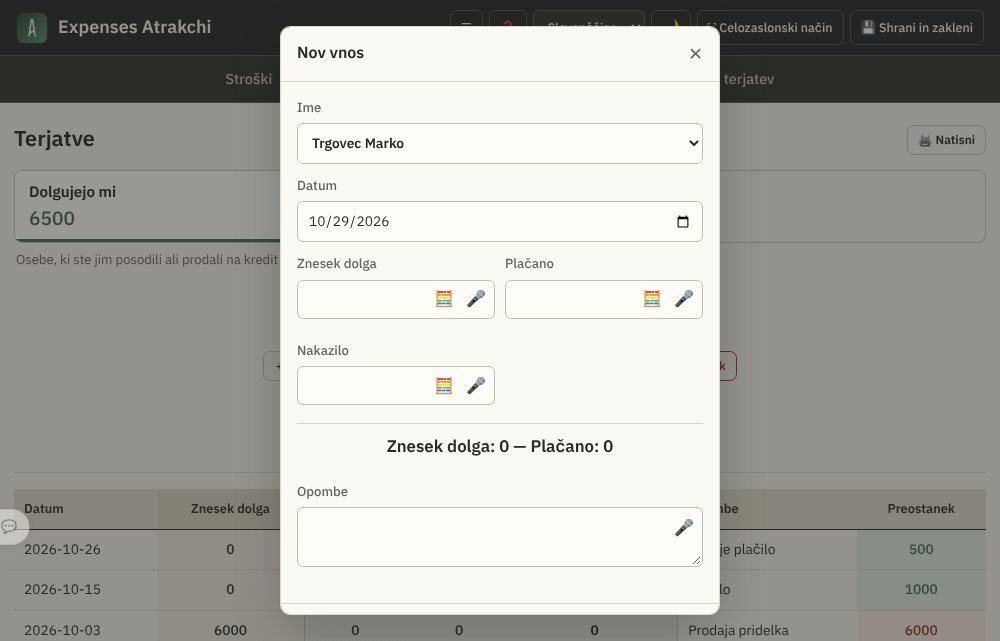
+ Dogodek: za več podrobnosti dodajte nov stolpec, npr. »Predujem«, »Blago« ali »Nakazilo«, in izberite, ali se šteje k dolgu ali k plačanemu. Ko ima vrsta več stolpcev, se prikaže stolpec »Skupaj dolg« ali »Skupaj plačano«.
Slika 8: Okno »Nov dogodek« — ime in vrsta.Slika 9: Okno »Nov vnos« — polje za vsak dogodek, pod njimi vsoti dolga in plačil.
Barve preostanka: svetlo rdeče = še dolguje, svetlo zeleno = plačal je več, kot je dolgoval, brez barve = poravnano.
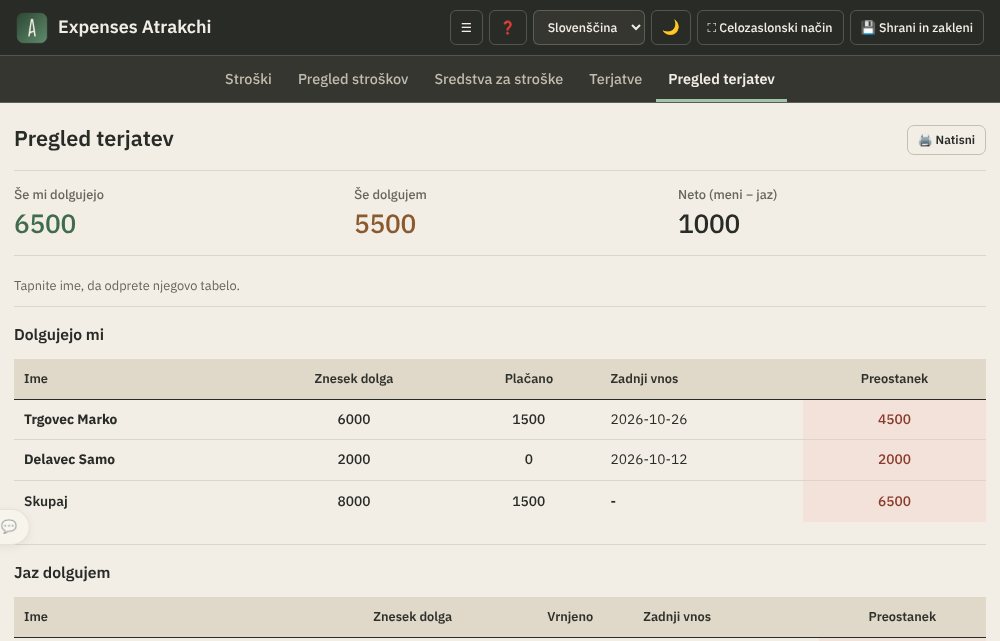
Pregled terjatev: skupni dolgovi, plačano in preostanek ter tabela s preostankom za vsako ime, od največjega, z datumom zadnjega vnosa. Tapnite ime, da odprete njegovo tabelo.
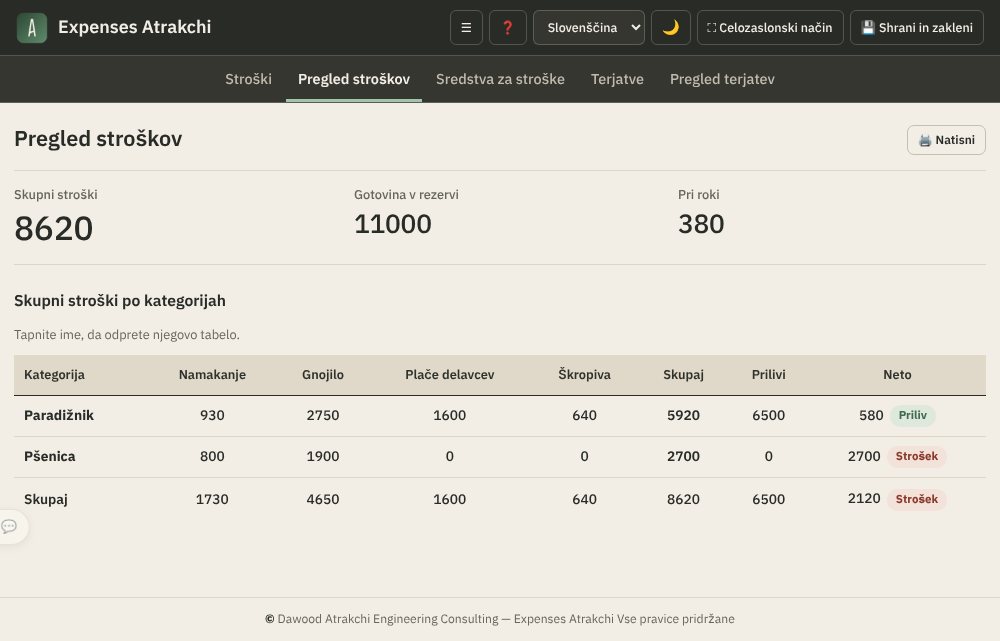
Pregled stroškov vam pokaže vse na enem zaslonu: skupne stroške, gotovino v rezervi, pri roki in tabelo za vsako kategorijo z vsoto podkategorij, prilivi in neto zneskom.
Slika 11: Pregled stroškov.
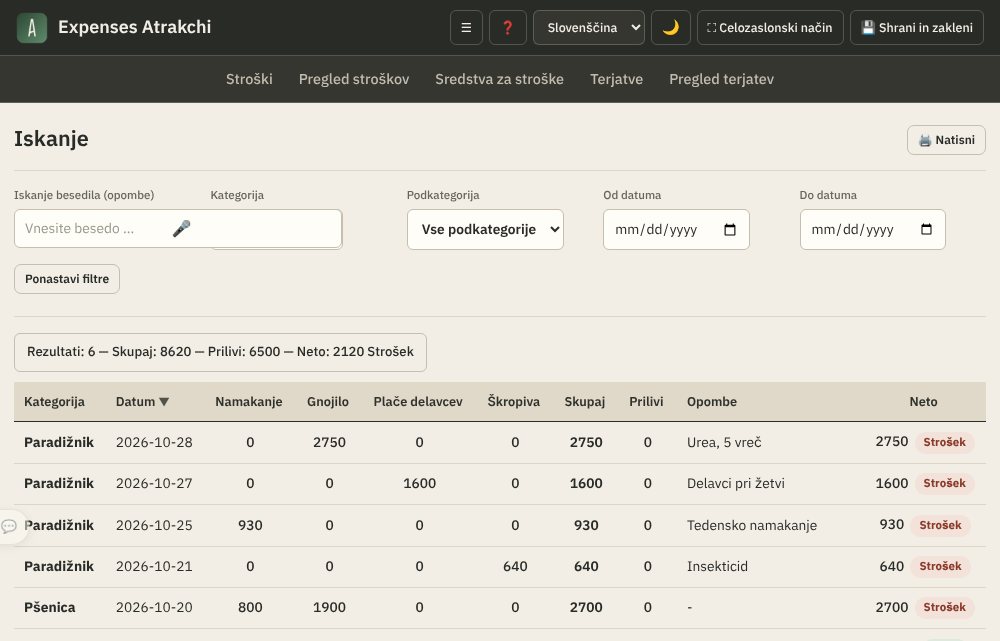
Iskanje (☰ → 🔍 Iskanje): zapise filtrirajte po besedi iz opomb, po kategoriji in podkategoriji ali med dvema datumoma. Prikažejo se število zadetkov, skupaj, prilivi in neto.
Slika 12: Stran za iskanje in filtre.
Tiskanje in izvoz: v meniju ☰: „🖨️ Natisni“ ali „📊 Izvozi Excel / CSV“.
🎯 Za glavu obitelji i obrtnike poput stolara, graditelja i poljoprivrednika: bilježite troškove i ono što vam drugi duguju, na mobitelu ili računalu.
💬 Izravan kontakt s programerom: U aplikaciji je uvijek pri ruci bočni oblačić »Vaše mišljenje poboljšava program«: napišite prijedlog ili problem i ide izravno programeru – odgovor stiže u aplikaciju.
🪶 Lagana za vaš uređaj: Instalacija zauzima samo 1,5 MB – manje od jedne fotografije s kamere vašeg mobitela. Nakon cijele godine svakodnevne upotrebe vaši podaci zajedno sa sigurnosnim kopijama ostaju na oko 10 MB. Nikad ne radi u pozadini i dok je zatvorena ne troši bateriju ni mobilne podatke.
🆕 Novo u verziji 16.9.2:
Jasnije upute: okvir »📌 Zapamtite ovih pet« na vrhu, odvojeni naslovi te slikovni vodič i stranica o privatnosti u novom izgledu.
Nova ikona iz obitelji Atrakchi: veće, jasnije slovo A na zelenom prijelazu, dobro vidljivo na mobitelu i računalu, u svijetlom i tamnom načinu.
Novi, smireni izgled za sve Atrakchi aplikacije: pozadina boje bjelokosti «papir», font IBM Plex Sans Arabic te otvoreni brojevi i tablice s tankim crtama umjesto zasjenjenih okvira. U Postavke → Izgled aplikacije: «Papir» ili «Noćni» (topli antracit); gumb 🌙 prebacuje između njih.
Tamno zaglavlje i traka za navigaciju te tamnija zaglavlja tablica – dijelovi svake stranice jasno su odvojeni.
Potraživanja: «Duguju mi» i «Ja dugujem» sada su dva odvojena popisa s dva gumba na vrhu stranice, svaki s preostalim iznosom. Padajući popis prikazuje samo imena otvorenog popisa, a «+ Ime» dodaje ime izravno u njega.
Potraživanja: gumb «🔁 Ponovi zadnji unos» otvara zadnji unos odabranog imena kao novi unos s istim iznosima i bilješkama i današnjim datumom — kao na stranici Troškovi.
1. Prije nego što počnete
Aplikacija Expenses Atrakchi bilježi troškove vašeg gospodarstva ili posla i novac koji vam dolazi te vam za svaku kategoriju pokazuje neto iznos. Potpuno je besplatna.
Otvorite poveznicu expenses.atrakchi.com/alfallah.html na mobitelu ili računalu.
Prijavite se e-adresom i lozinkom, zatim odaberite PIN od 4 znamenke za brzu prijavu ubuduće.
U izborniku preglednika pritisnite „Instaliraj“ ili „Dodaj na početni zaslon“. Aplikacija tada dobiva ikonu kao svaka druga aplikacija.
Izgled zaslona:
Gornja traka: ☰ izbornik, odabir jezika, ⛶ Cijeli zaslon, 💾 Spremi i zaključaj.
Prije prvog troška jednom pripremite kategorije i potkategorije.
Kategorija = ono na što trošite (usjev ili projekt), npr. rajčica, pšenica, masline.
Potkategorija = vrsta troška unutar kategorije, npr. navodnjavanje, gnojivo, plaće radnika, pesticidi. Svaka potkategorija postaje stupac u tablici.
Na stranici Troškovi:
Pritisnite + Nova kategorija i upišite njezin naziv.
Odaberite kategoriju u polju „Odaberite kategoriju“, zatim pritisnite + Nova potkategorija za svaku vrstu troška.
Za brisanje kategorije ili potkategorije: „Izbriši kategoriju“ ili „Izbriši potkategoriju“. Pazite: brisanjem kategorije brišu se i njezini zapisi.
Jezik: odaberite ga u gornjoj traci (عربي, English, Deutsch, Français, Slovenščina, Hrvatski).
Postavke (☰ → ⚙️ Postavke): promjena PIN-a, odabir izgleda aplikacije („Papir” za dan ili „Noćni”), broj verzije i provjera ažuriranja te brisanje podataka ili računa.
Svaki radni dan ili svako plaćanje upisuje se kao jedan redak.
Na stranici Troškovi odaberite kategoriju.
Pritisnite + Dodaj novi trošak.
Provjerite kategoriju i datum.
Upišite iznos za svaku potkategoriju (navodnjavanje, gnojivo...). Prazna polja ostavite na nuli.
Ukupno se prikazuje automatski.
Ako želite, upišite napomene, zatim pritisnite Spremi zapis.
Slika 4: Prozor za upis troška — potkategorije, ukupno, primici, neto i napomene.
🔁 Ponovi zadnji unos: za trošak koji se ponavlja s istim iznosima. Pritisnite ga i otvorit će se novi prozor s iznosima iz zadnjeg zapisa. Promijenite što treba i spremite.
Uređivanje ili brisanje: pritisnite bilo koji redak u tablici da ga otvorite.
Pregledne tablice: stupac bez ikakvog iznosa (npr. potkategorija na koju još niste trošili ili prazni „Primici”) ne prikazuje se, a pojavi se sam čim upišete prvu vrijednost. To vrijedi za sve tablice u aplikaciji.
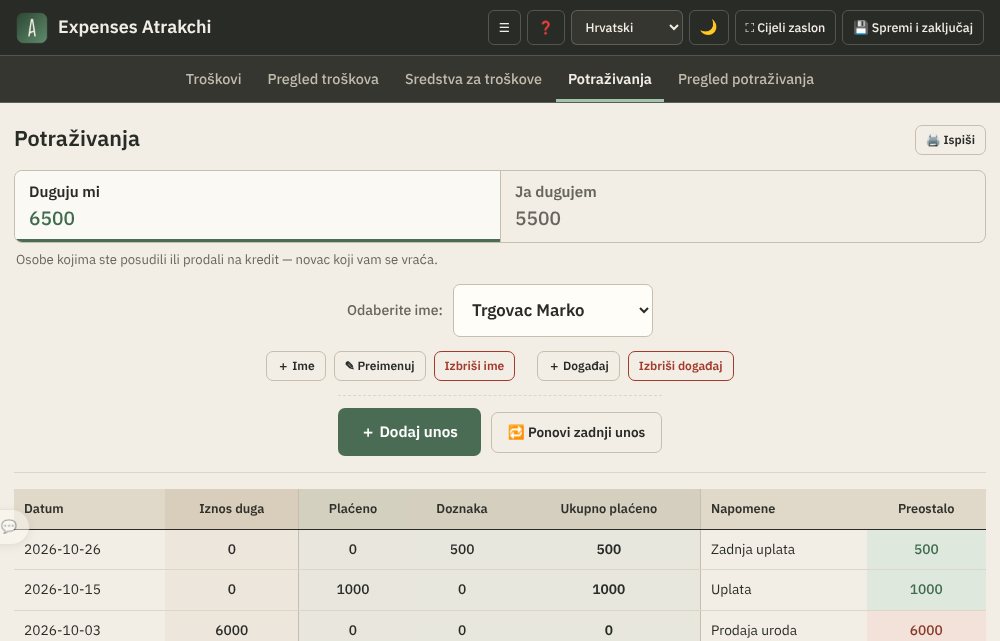
Stranica Potraživanja vaša je knjiga dugova: svaka osoba ima svoju tablicu sa svakim dugom i svakom uplatom po datumu, a nakon svakog unosa izračunat je preostali iznos.
Dva odvojena popisa: na vrhu stranice su dva gumba: »Duguju mi« (kome ste posudili ili prodali na kredit) i »Ja dugujem« (od koga ste posudili ili kupili na kredit). Svaki gumb prikazuje preostali iznos svog popisa; padajući popis prikazuje samo imena otvorenog popisa, a »+ Ime« dodaje u njega.
Dodirnite + Ime i upišite ime osobe. Automatski dobiva dva stupca: Iznos duga i Plaćeno.
Odaberite ime u „Odaberite ime”.
Dodirnite + Dodaj unos, upišite iznos u pravo polje i dodirnite Spremi zapis. Iznosi se uvijek upisuju kao pozitivni.
🔁 Ponovi zadnji unos: otvara zadnji unos odabranog imena kao novi unos s istim iznosima i bilješkama i današnjim datumom; promijenite što treba i spremite.
Slika 7: Tablica jedne osobe — stupci duga imaju topli ton, stupci uplata ton boje aplikacije, a preostali iznos je u zadnjem stupcu.
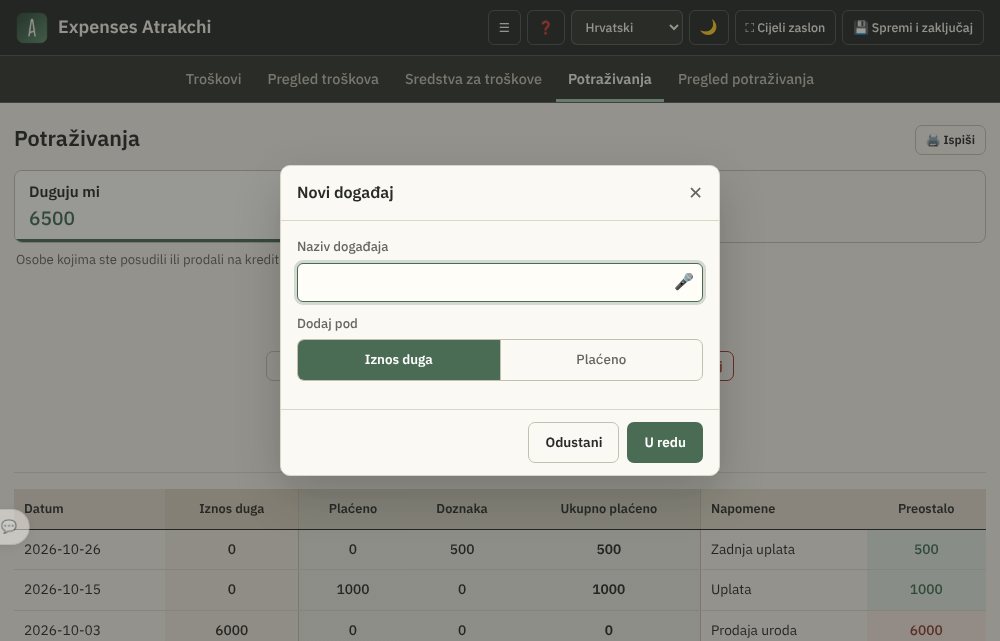
+ Događaj: za više pojedinosti dodajte novi stupac, npr. „Predujam”, „Roba” ili „Doznaka”, i odaberite računa li se u dug ili u plaćeno. Kad vrsta ima više stupaca, pojavi se stupac „Ukupno dug” ili „Ukupno plaćeno”.
Slika 8: Prozor „Novi događaj” — naziv i vrsta.Slika 9: Prozor „Novi unos” — polje za svaki događaj, a ispod zbrojevi duga i uplata.
Boje preostalog iznosa: svijetlocrveno = još duguje, svijetlozeleno = platio je više nego što duguje, bez boje = podmireno.
Pregled potraživanja: ukupni dugovi, plaćeno i preostalo te tablica s preostalim iznosom po imenu, od najvećeg, s datumom zadnjeg unosa. Dodirnite ime za otvaranje njegove tablice.
Pregled troškova vam na jednom zaslonu daje cijelu sliku: ukupne troškove, gotovinu u pričuvi, novac u ruci i tablicu za svaku kategoriju sa zbrojem potkategorija, primicima i neto iznosom.
Slika 11: Pregled troškova.
Pretraga (☰ → 🔍 Pretraga): filtrirajte zapise po riječi iz napomena, po kategoriji i potkategoriji ili između dva datuma. Prikazuju se broj rezultata, ukupno, primici i neto.
Slika 12: Stranica Pretraga i filtri.
Ispis i izvoz: u izborniku ☰: „🖨️ Ispiši“ ili „📊 Izvoz u Excel / CSV“.